
# Tipos de Conclusão de OS
# Versão 1
# FINALIDADE
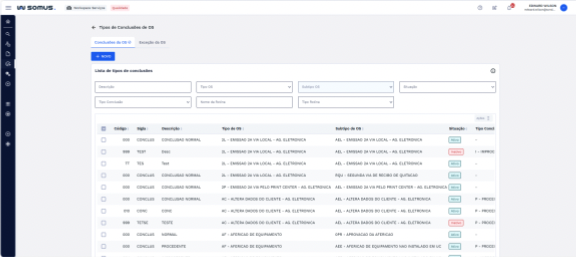
A aplicação tem como finalidade parametrizar os Tipos de Conclusão de Ordem de Serviço (OS). Ela permite gerenciar exceções por área de workflow, desbloqueios automáticos de fatura e a classificação de obras com custo.
Por meio da aba Exceção da OS, é possível definir quais tipos de conclusão não serão exibidos em contextos específicos do sistema.
# COMO ACESSAR
Acesse o Workspace de Serviços e, no menu lateral, selecione a opção Tipos de Conclusões de OS.
Ao clicar, a aplicação será aberta na tela principal.
# CONCLUSÕES DA OS
Ao acessar a aplicação você será direcionado para aba conclusões da OS utilizada para cadastrar e gerenciar os tipos de conclusões.
Cada aba possui sua própria lista, filtros e ações, conforme descrito nas seções a seguir.
# VISUALIZAR LISTA DE TIPOS DE CONCLUSÕES
Nessa aba, é possível consultar, filtrar, cadastrar, editar e excluir os registros por meio de uma tabela com as seguintes informações: código, sigla, descrição, tipo de OS, subtipo de OS, situação, tipo de conclusão, desbloqueio automático, nome da rotina tipo de rotina.
Na parte superior, estão disponíveis os filtros de pesquisa (como descrição, tipo de OS, subtipo de OS e situação).
Ao informar um ou mais critérios, a lista é atualizada automaticamente conforme os filtros aplicados.
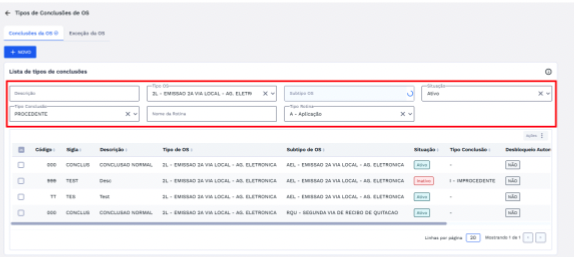
A exibição dos dados pode variar conforme a existência de registros, conforme descrito a seguir:
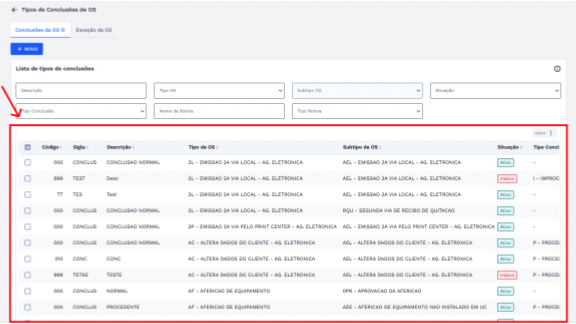
Com registros:
Quando houver tipos de conclusões cadastrados, a tabela exibirá os registros disponíveis com suas principais informações. A partir dessa lista, é possível selecionar um item e executar ações como Editar e Excluir.
Sem registros:
Quando não houver tipos de conclusões cadastrados ou quando nenhum registro atender aos filtros informados, o sistema exibirá a mensagem “Nenhum tipo de conclusão de OS cadastrado”. Para incluir um novo registro, clique no botão + NOVO.
# CADASTRAR TIPO DE CONCLUSÃO DE OS
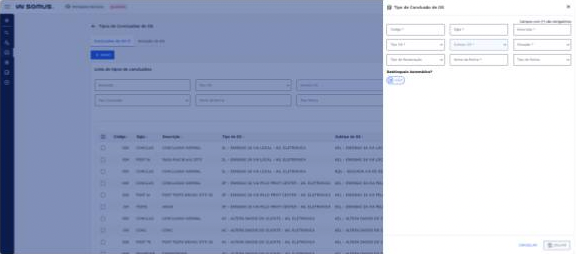
Para cadastrar um novo tipo de conclusão da OS, clique no botão “+ NOVO” do lado esquerdo da tela.
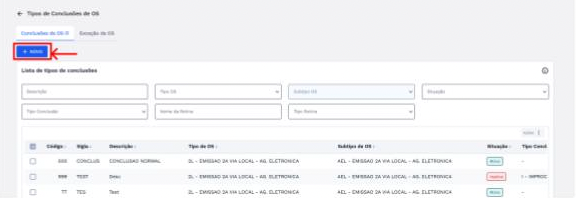
Ao clicar no botão “+ NOVO”, a janela de cadastro será carregada com os campos em branco, pronta para o preenchimento.
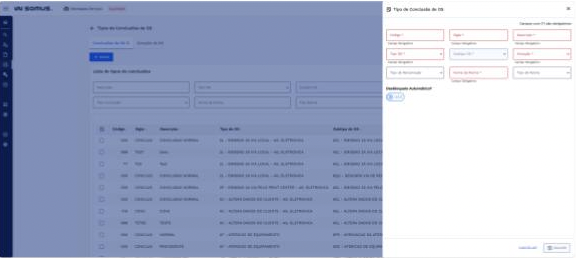
Para seguir com o cadastro do tipo de conclusão preencha todos os campos obrigatórios, eles são indicados com um (*), caso algum campo obrigatório fique sem o preenchimento o sistema indicará para você qual campo ficou pendente, conforme mostrado na imagem abaixo:
Após preencher todos os campos obrigatórios o sistema habilitará o botão “SALVAR” para finalizar o cadastro. Caso deseje cancelar a operação, clique em “CANCELAR” para retornar à lista sem salvar as informações.
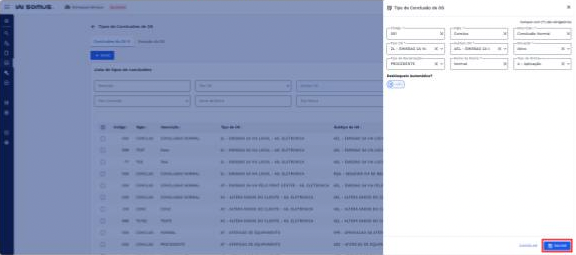
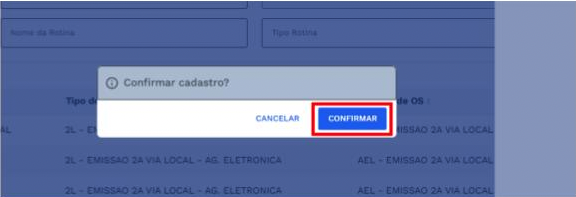
Clique em “SALVAR”, na sequência o sistema apresentará uma caixa de diálogo de confirmação, para avançar clique em “Confirmar” e caso deseje retornar clique em “CANCELAR”, confira na imagem abaixo:
Ao confirmar o sistema fará todas as validações necessárias, e estando tudo de acordo será apresentado uma caixa de diálogo indicando que o cadastro foi efetuado com sucesso, confira abaixo:
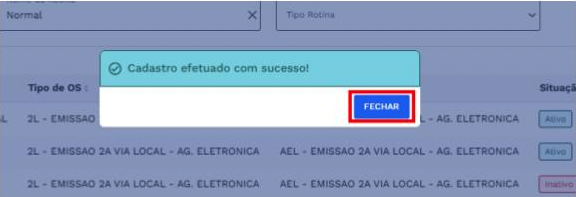
Clique em “FECHAR” para concluir.
Após o cadastro ser realizado com sucesso os dados serão apresentados na lista de tipos de conclusões.
# EDITAR TIPO DE CONCLUSÃO DA OS
Para editar os tipos de conclusões cadastrados, localize o registro desejado na lista. Em seguida, selecione o item e clique no botão “Ações”.
No menu exibido, escolha a opção “Editar”, conforme ilustrado na imagem abaixo:
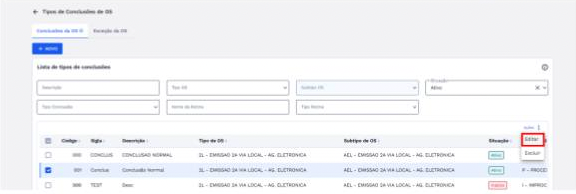
Após isso, o sistema apresentará o formulário com os dados do tipo de conclusão selecionado preenchidos. Os campos Código, Tipo de OS e Subtipo de OS podem ser exibidos como leitura quando o tipo de conclusão já estiver vinculado a uma Ordem de Serviço. Caso ainda não esteja em uso, esses campos permanecerão editáveis.
Em seguida, realize as alterações nos campos disponíveis. Para concluir, clique em “SALVAR” ou em “CANCELAR” para sair sem salvar.
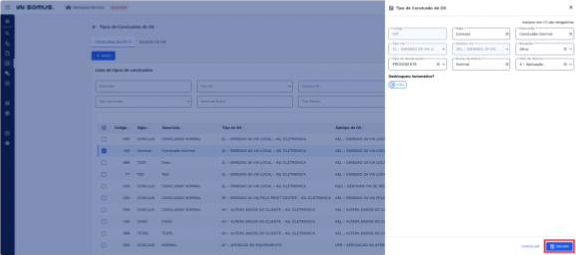
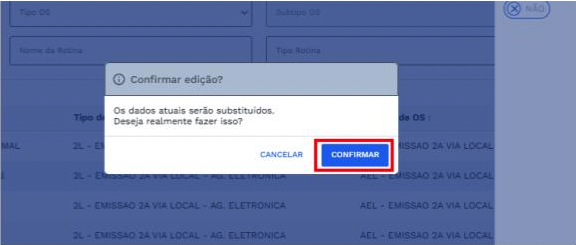
Após clicar em “SALVAR”, o sistema apresentará uma caixa de diálogo solicitando a confirmação da edição, clique em “CONFIRMAR”. Caso desejar cancelar o processo e retornar para a tela anterior, clique em “CANCELAR”
Ao confirmar o sistema fará todas as validações necessárias, e estando tudo de acordo será apresentado uma caixa de diálogo indicando que o cadastro foi atualizado com sucesso.
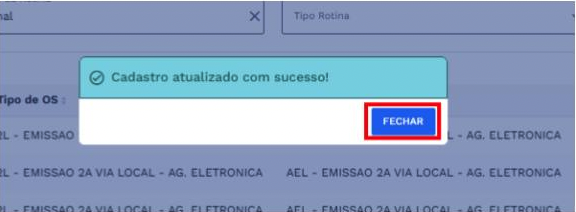
Clique em “FECHAR” para concluir.
Após a edição ser realizada com sucesso os dados serão atualizados e apresentados na lista de tipos de conclusões.
# EXCLUIR TIPO DE CONCLUSÃO
Para excluir um tipo de conclusão, basta selecionar o tipo desejado na tabela, clicar em “Ações” e em seguida clicar em “Excluir
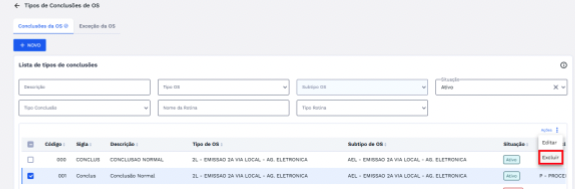
O sistema apresentará uma caixa de diálogo de confirmação, para avançar clique em “Confirmar” e caso deseje retornar clique em “CANCELAR”, confira na imagem abaixo:
Atenção! Esta ação irá deletar o cadastro da tarifa, por tanto, tenha certeza antes de confirmar.
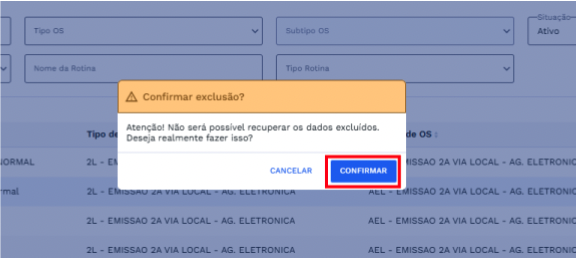
Caso a exclusão não seja permitida, uma mensagem de validação será exibida informando o motivo. Para mais detalhes, consulte a seção Validações do Sistema.
O sistema fará todas as validações necessárias, caso não exista nenhum impedimento para que a exclusão seja realizada, será exibida a caixa de diálogo de sucesso indicando que a exclusão foi efetuada com sucesso.
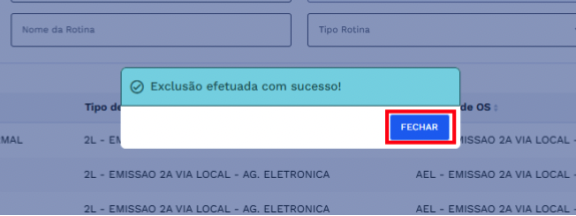
Clique em “FECHAR” para concluir.
Após a exclusão ser realizada com sucesso os dados serão removidos da lista de tipos de conclusões.
# EXCEÇÕES DA OS
A aba Exceção da OS é dependente da seleção realizada na aba Conclusões da OS e é utilizada para gerenciar as exceções vinculadas a uma conclusão específica.
# CONCLUSÃO DA OS SELECIONADA
No topo da tela é exibido o card Conclusão de OS, que apresenta o Tipo de OS e o Subtipo de OS da conclusão atualmente selecionada.
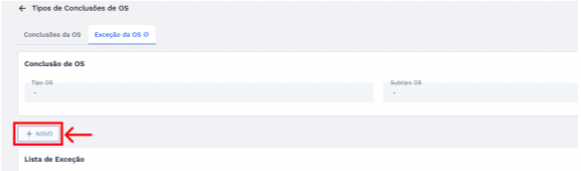
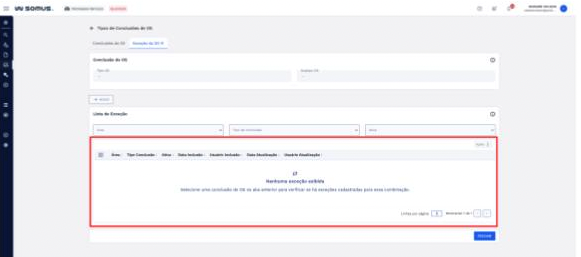
Quando nenhuma conclusão estiver selecionada na aba Conclusões da OS, o card será exibido com os campos vazios, conforme ilustrado abaixo:

Para que os dados sejam exibidos, é necessário selecionar uma conclusão na aba Conclusões da OS.
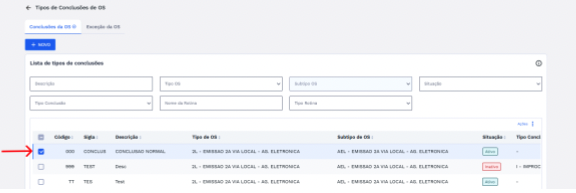
Após a seleção, o card é atualizado automaticamente, passando a mostrar o Tipo de OS e o Subtipo de OS correspondentes à escolha realizada:

Esse card funciona como um resumo do contexto ativo, indicando para qual conclusão as exceções que serão visualizadas ou cadastradas estarão vinculadas.
# VISUALIZAR LISTA DE EXCEÇÕES
A seção Lista de Exceção apresenta as exceções vinculadas à conclusão selecionada na aba Conclusões da OS.
Na parte superior da lista, estão disponíveis os filtros Área, Tipo de Conclusão e Ativa, que permitem refinar os registros exibidos.
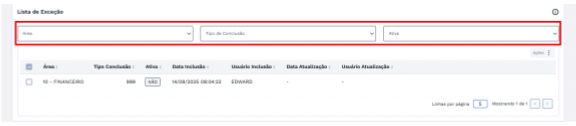
Ao informar um ou mais critérios, a tabela é atualizada conforme os filtros aplicados.
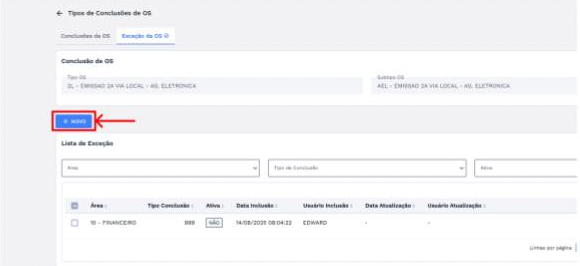
O botão “+ NOVO” somente será habilitado quando existir uma conclusão selecionada na aba Conclusões da OS.
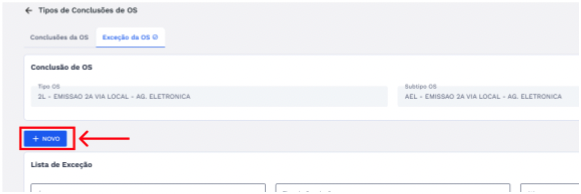
Sem uma seleção ativa, o botão permanecerá desabilitado.
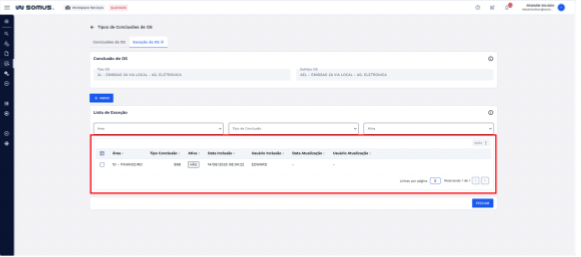
Com registros
Quando a conclusão selecionada possuir exceções cadastradas, os registros serão exibidos na tabela, permitindo a consulta e a execução das ações disponíveis.
Sem registros
Quando a conclusão selecionada não possuir exceções vinculadas ou nenhuma conclusão estiver selecionada, a lista será exibida vazia, com a mensagem orientativa correspondente.
# CADASTRAR EXCEÇÃO DA OS
Para cadastrar uma nova exceção da OS associada a um tipo de conclusão, clique no botão “+ NOVO” do lado esquerdo da tela.
Ao clicar no botão “+ NOVO”, o formulário será carregado com os campos em branco, pronto para preenchimento.
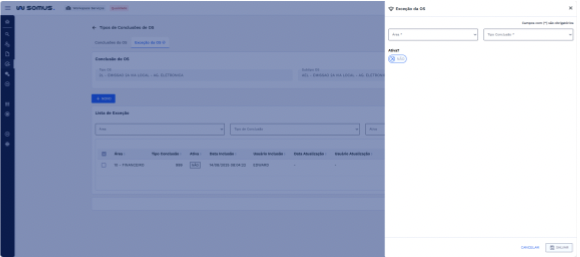
Para seguir com o cadastro preencha todos os campos obrigatórios, eles são indicados com um (*), caso algum campo obrigatório fique sem o preenchimento o sistema indicará para você qual campo ficou pendente, conforme mostrado na imagem abaixo:
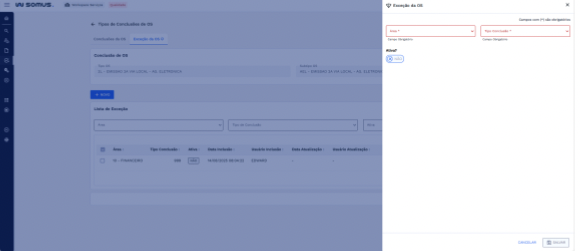
Após preencher os campos obrigatórios, o botão “SALVAR” será habilitado para finalizar o cadastro. Caso deseje cancelar a operação, clique em “CANCELAR” para retornar à lista de atividades de processos sem salvar as informações
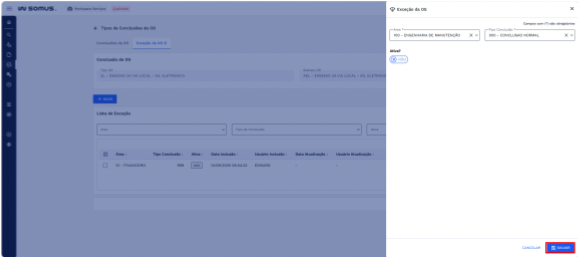
Clique em “SALVAR”, na sequência o sistema apresentará uma caixa de diálogo solicitando a confirmação do cadastro, para avançar clique em “CONFIRMAR” e caso deseje retornar clique em “CANCELAR”, confira na imagem abaixo:
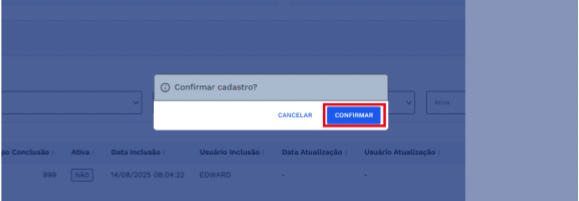
Ao confirmar, o sistema realizará todas as validações necessárias e, estando tudo de acordo, será exibida uma caixa de diálogo indicando que o cadastro foi realizado com sucesso. Confira abaixo:
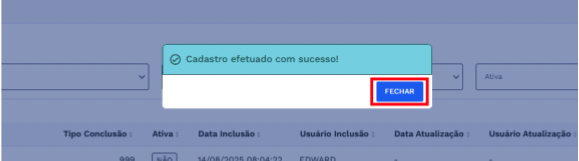
Ao clicar em “FECHAR”, o processo será concluído e a tela retornará para a lista de exceções.
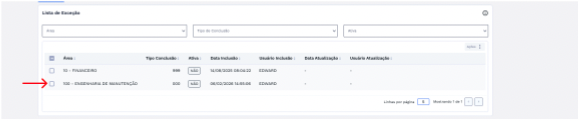
# EDITAR EXCEÇÃO DA OS
Para editar uma exceção, localize o registro desejado na lista. Selecione o item, clique em “Ações” e escolha a opção “Editar”.
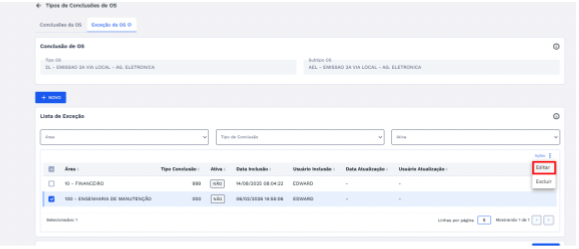
Após clicar em “Editar”, o formulário será exibido com os dados preenchidos. Faça as alterações necessárias nos campos disponíveis.
Para concluir a atualização, clique no botão “SALVAR”. Caso deseje cancelar as alterações, clique em “CANCELAR” para retornar à lista sem modificar os dados.
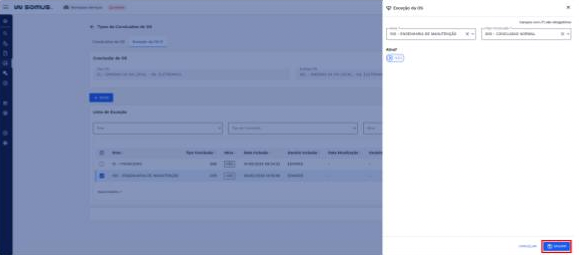
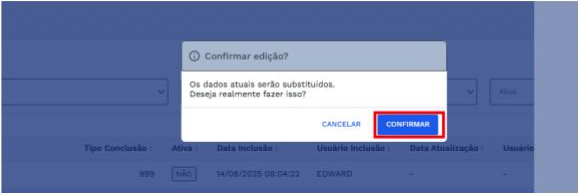
Após clicar em “SALVAR”, o sistema exibirá uma caixa de diálogo solicitando a confirmação da edição.
Para concluir a atualização, clique em “CONFIRMAR”. Caso desista da alteração, clique em “CANCELAR” para interromper a ação e manter os dados anteriores. Confira o exemplo na imagem abaixo:
Ao confirmar, o sistema realizará todas as validações necessárias e, estando tudo de acordo, será exibida uma caixa de diálogo indicando que o cadastro foi atualizado com sucesso. Confira abaixo:
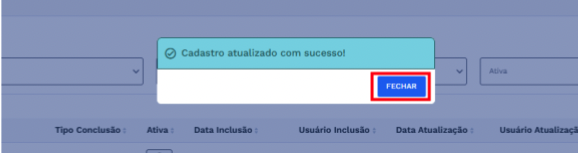
Ao clicar em “FECHAR”, o processo será concluído e a tela retornará para a lista de exceções.
# EXCLUIR EXCEÇÃO
Para excluir uma exceção, localize o registro desejado na lista. Selecione o item, clique em “Ações” e escolha a opção “Excluir”.
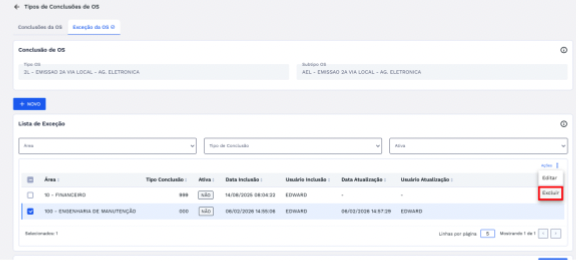
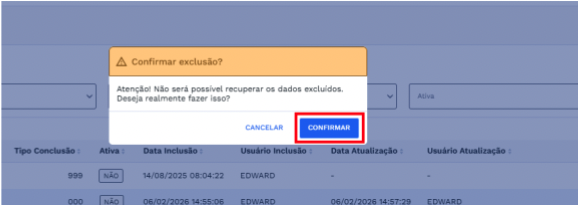
Após clicar na ação de “Excluir”, o sistema exibirá uma caixa de diálogo solicitando a confirmação da exclusão, com a mensagem de que os dados excluídos não poderão ser recuperados.
Para concluir a exclusão, clique em “CONFIRMAR”. Caso prefira cancelar o processo, clique em “CANCELAR”. Confira o exemplo na imagem abaixo:
O sistema fará todas as validações necessárias, caso não exista nenhum impedimento para que a exclusão seja realizada, será exibida a caixa de diálogo de sucesso indicando que o cadastro foi excluído com sucesso.
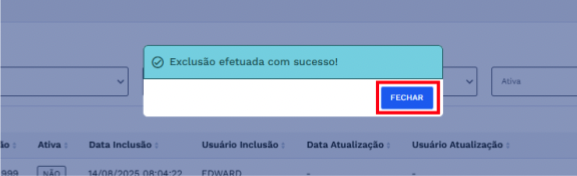
Clique em “FECHAR” para concluir.
Após a exclusão ser realizada com sucesso os dados serão removidos da lista de exceção.
# VALIDAÇÕES DO SISTEMA
# EXCLUSÃO NÃO PERMITIDA
Ao tentar excluir um tipo de conclusão que possui vínculo com outros dados no sistema, a exclusão não será permitida.
Nesses casos, ao confirmar a exclusão, será exibida a seguinte mensagem de validação:
Exclusão não permitida Atenção!
Não é possível excluir este item, pois ele possui relacionamento ativo com outros itens.
Essa validação impede a remoção de registros que impactariam o funcionamento de outras funcionalidades do sistema
Clique em “FECHAR” para retornar para lista de tipos de conclusões.
# PROCEDIMENTOS BÁSICOS – SÍMBOLOS E CONVENÇÕES
Campos Obrigatórios: Campos sinalizados com * (asterisco) são de preenchimento obrigatório. O sistema exige que esses campos sejam informados para prosseguir com o cadastro ou alteração do item.
Info: Ícones de informação (representados por um “i” dentro de um círculo ⓘ) exibem dicas ou instruções adicionais ao passar o cursor sobre eles.
Ações (três pontos verticais): localizado à direita da tabela, reúne as operações disponíveis para o registro selecionado, como “Editar” e “Excluir”, conforme o contexto da tela.
Abas: Conclusões da OS e Exceção da OS: Permitem alternar entre as funcionalidades da aplicação:
Conclusões da OS: gerenciamento dos tipos de conclusões.
Exceção da OS: gerenciamento das exceções vinculadas à conclusão selecionada.
Caixa de Seleção: Ao marcar a caixa de seleção na tabela, o usuário poderá executar operações relacionadas à linha selecionada.
Navegação Tabela: Localizado no rodapé da tabela, o usuário pode selecionar o número de linhas a serem exibidas por página e navegar entre as páginas.
Fechar: localizado no canto inferior direito da tela, encerra a visualização e retorna à área anterior da aplicação.
# REQUISITOS DE USUÁRIOS
Principais ações que os usuários poderão executar ao acessar a funcionalidade de Tipos de Conclusões de OS.
| USUÁRIO | RESPONSABILIDADES |
|---|---|
| Utilizar os filtros e a lista para localizar registros antes de realizar ações. | |
| Cadastrar novos tipos de conclusões de OS. | |
| Editar informações de tipos de conclusões existentes. | |
| Excluir tipos de conclusões, quando permitido pelas regras do sistema. | |
| Visualizar e gerenciar as exceções vinculadas a cada conclusão. | |
| Cadastrar novas exceções de OS vinculadas ao tipo de conclusão. | |
| Editar exceções de OS existentes | |
| Excluir exceções de OS | |
| Utilizar corretamente as abas Conclusões da OS e Exceção da OS, garantindo que as exceções estejam sempre associadas à conclusão correta. | |
| Respeitar as validações do sistema e os bloqueios de exclusão quando houver relacionamento ativo. |