
# Baixa de OS de Miscelânea
# Versão 1
# FINALIDADE
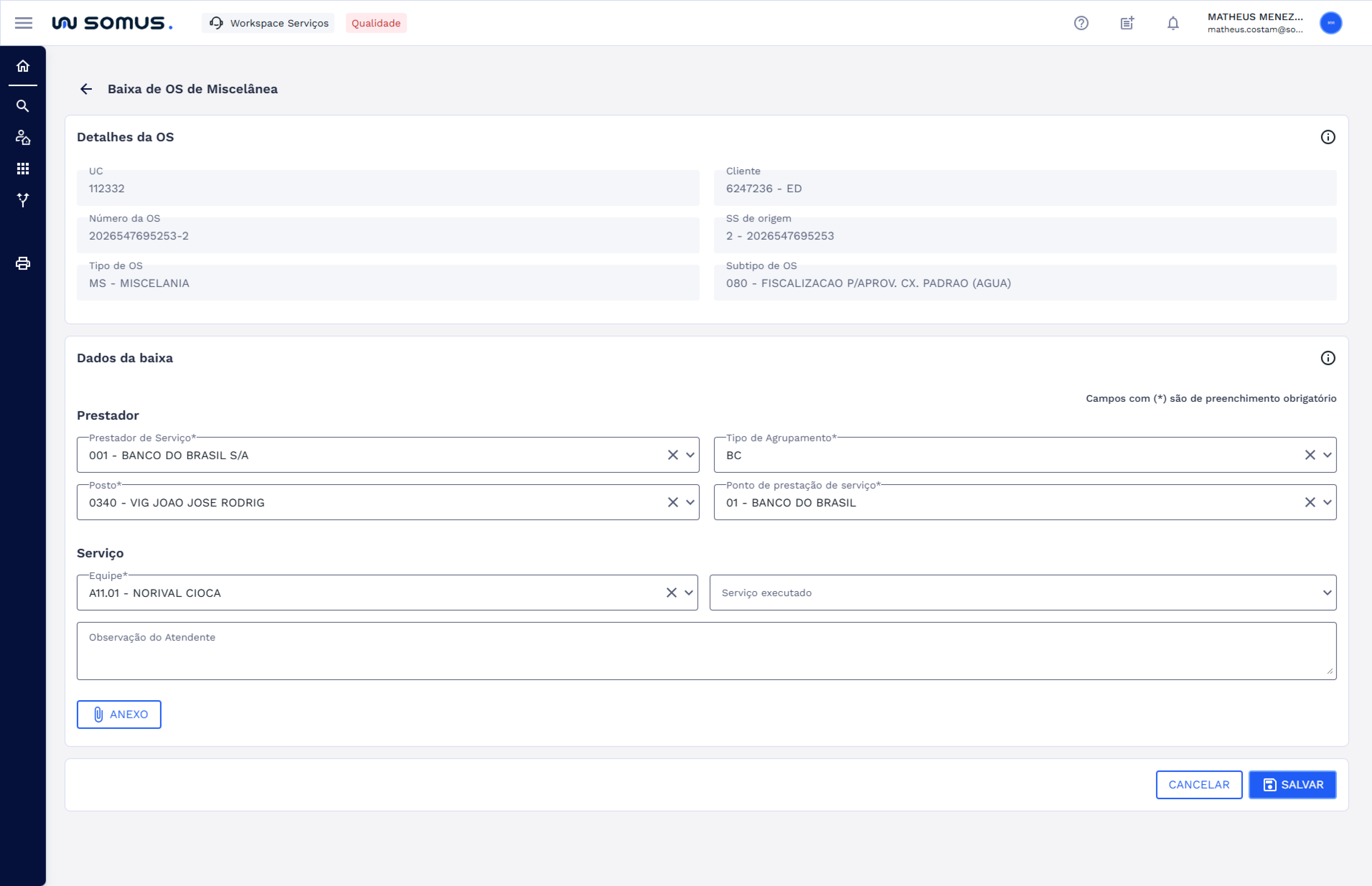
A tela de Baixa de OS de Miscelânea permite registrar os dados de execução, como informações do prestador e detalhes do serviço. Também é possível consultar arquivos anexados ao processo, facilitando o acompanhamento e a conclusão da baixa.
# COMO ACESSAR
A funcionalidade pode ser acessada de duas formas:
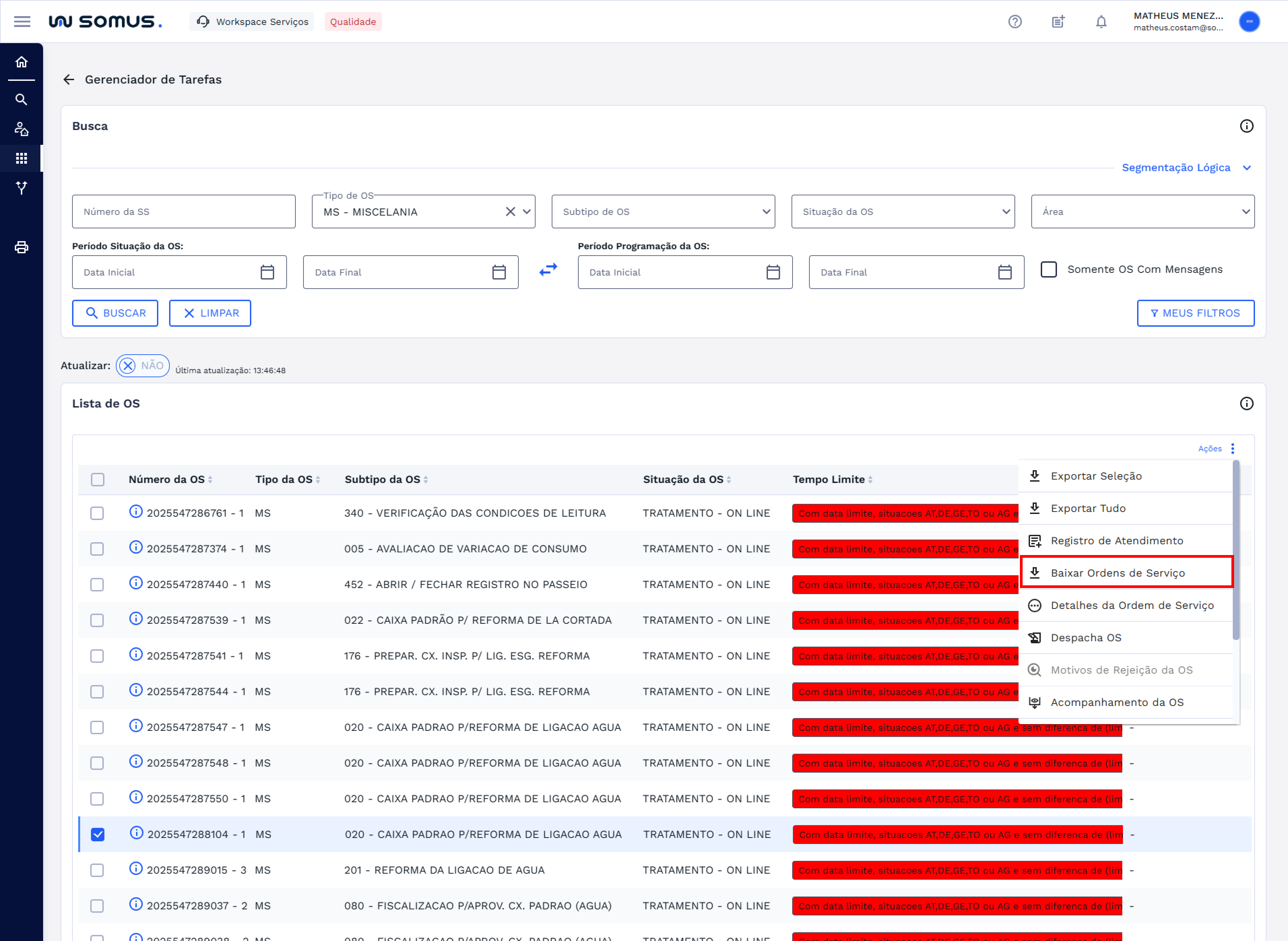
- Após o login, acesse o Workspace Serviços. No Gerenciador de Tarefas, utilize o card de busca para filtrar as ordens desejadas. Na listagem, selecione a OS e clique em Ações > Baixa de Ordem de Serviço para prosseguir com a baixa.
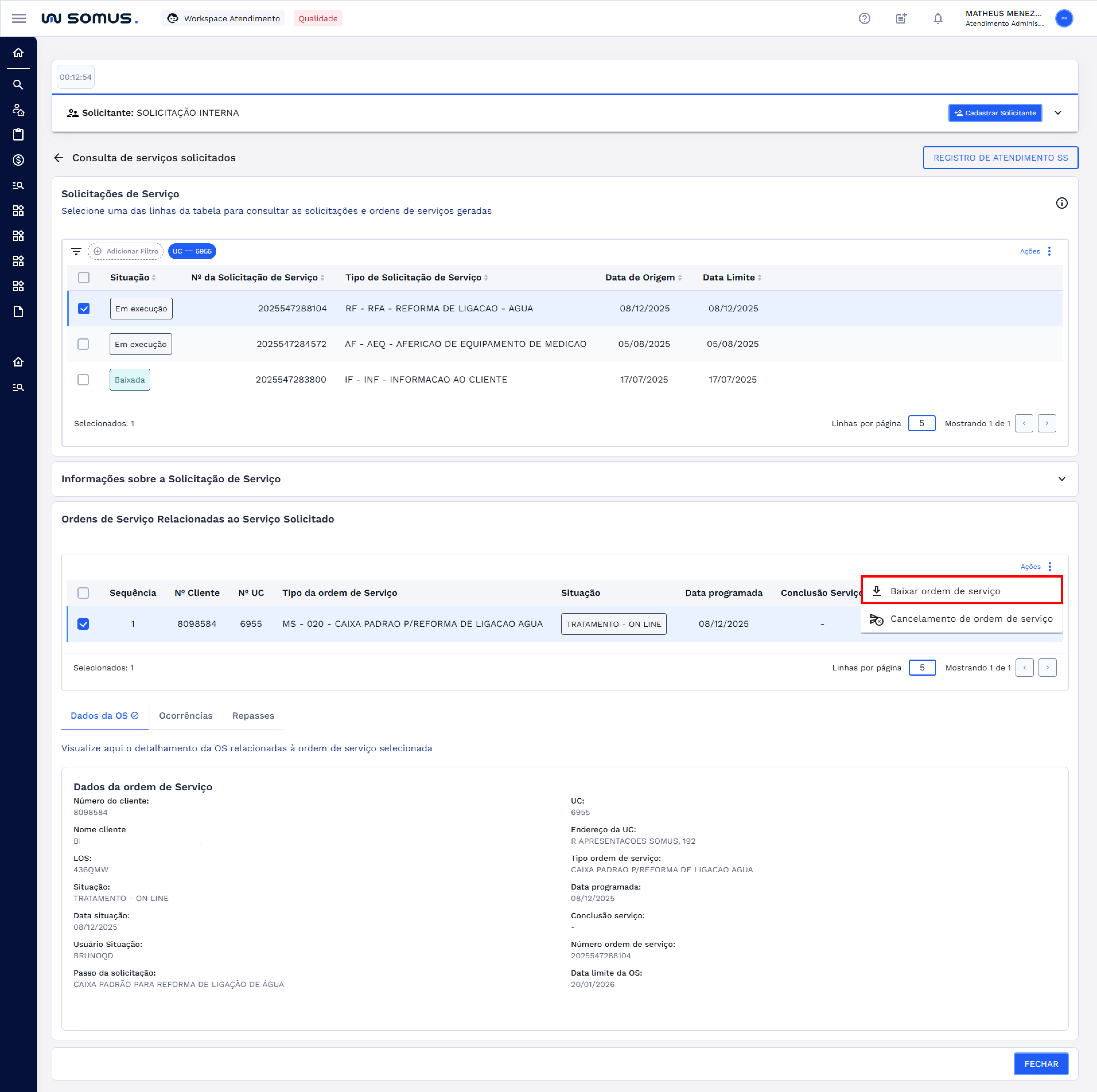
- Após o login, acesse Workspace Atendimento > Selecione o perfil de atendimento > Atendimento ao Consumidor > Na Barra de Atendimento, inicie o atendimento > Busque por uma UC. Siga em Serviços > Serviços Solicitados e Ordens de Serviço. Nesta tela, ao selecionar uma Solicitação, a lista de OSs relacionadas será exibida dinamicamente. Escolha a OS desejada e clique em Ações > Baixa de Ordem de Serviço.
# HUB DE TAREFAS DE BAIXA
Ao acionar Baixa de Ordem de Serviço, a janela Tarefas de Baixa de OS será exibida com os detalhes do serviço (UC, Cliente, Tipo de OS, Subtipo de OS e Data Limite de Conclusão). É necessário preencher o tipo e a data de conclusão; o campo de hora é preenchido automaticamente pelo sistema.
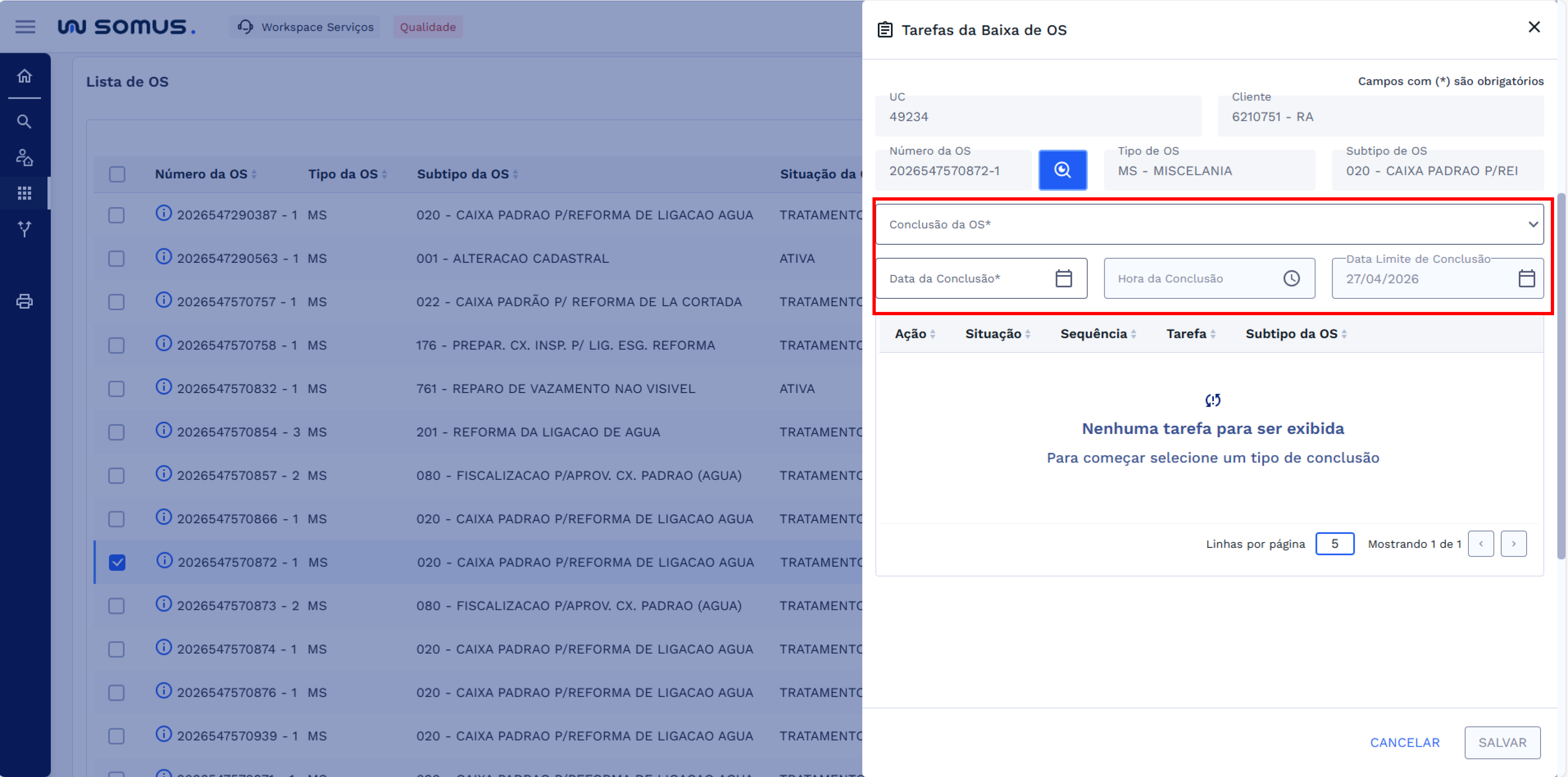
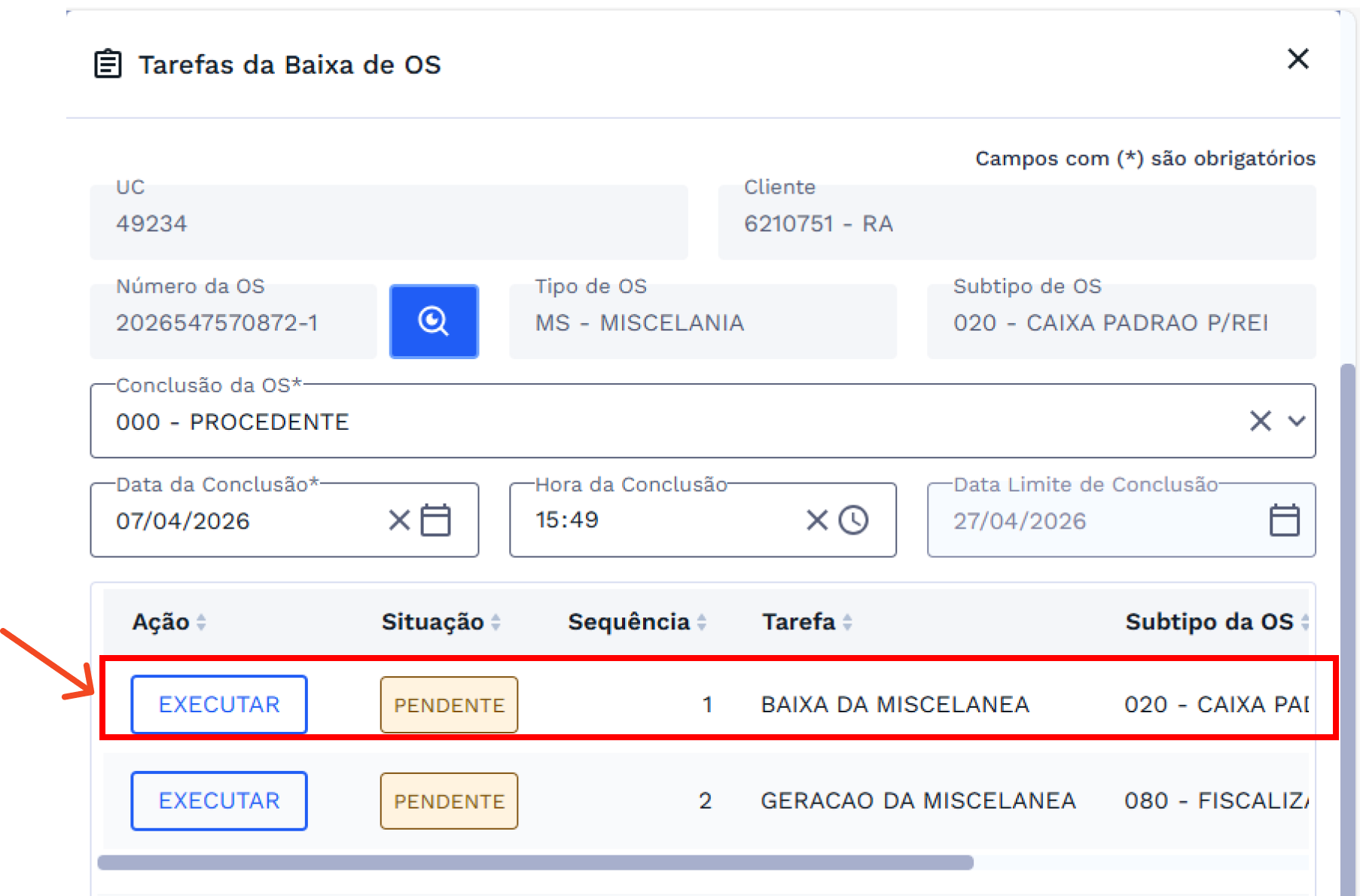
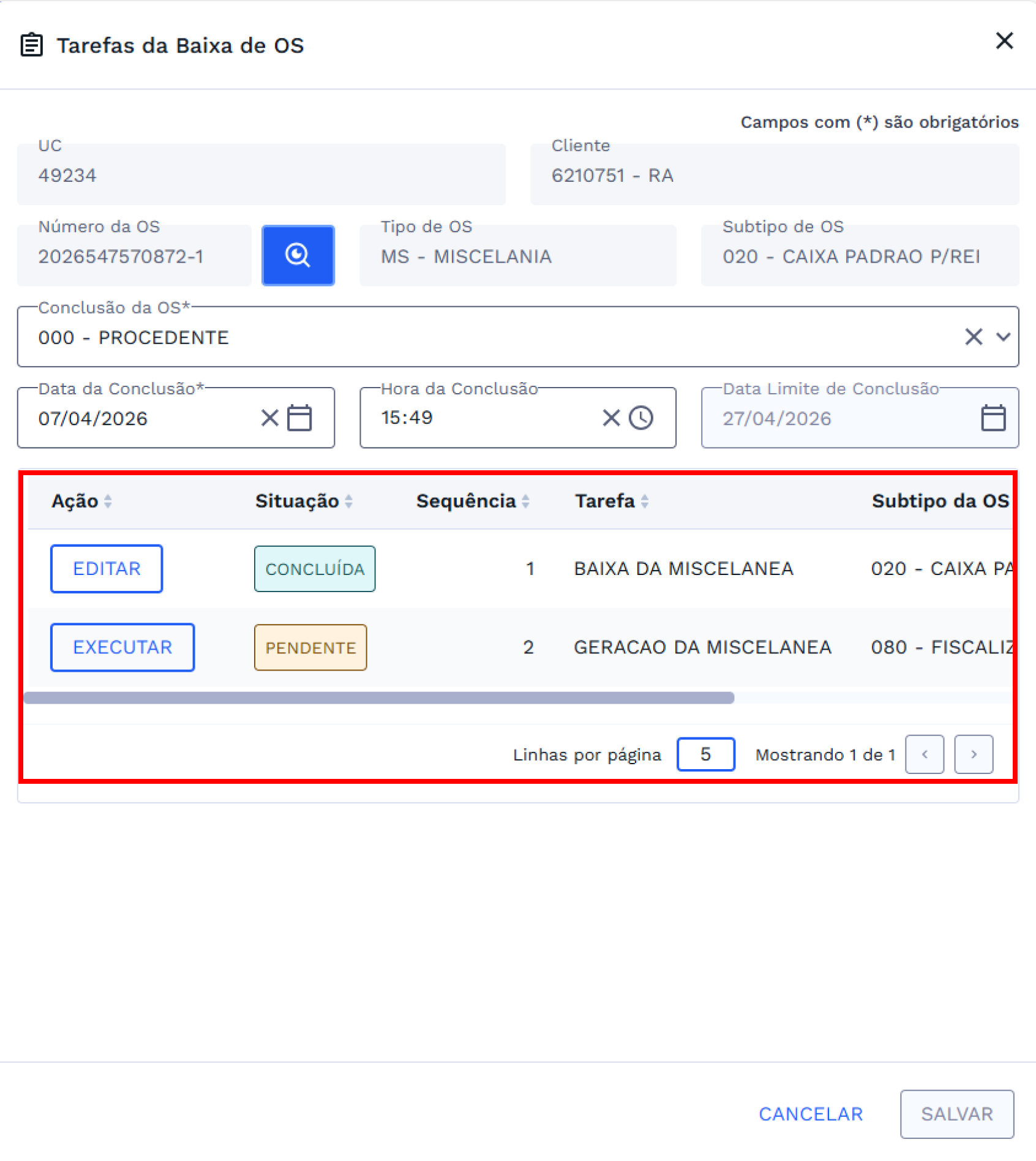
Com o preenchimento dos dados obrigatórios, as tarefas de baixa da OS de Miscelânea são carregadas. A lista exibe o nome, a sequência de execução e o subtipo da tarefa. Inicialmente apresentadas com a situação PENDENTE, cada tarefa possui um botão específico para EXECUTAR, permitindo o avanço do processo.
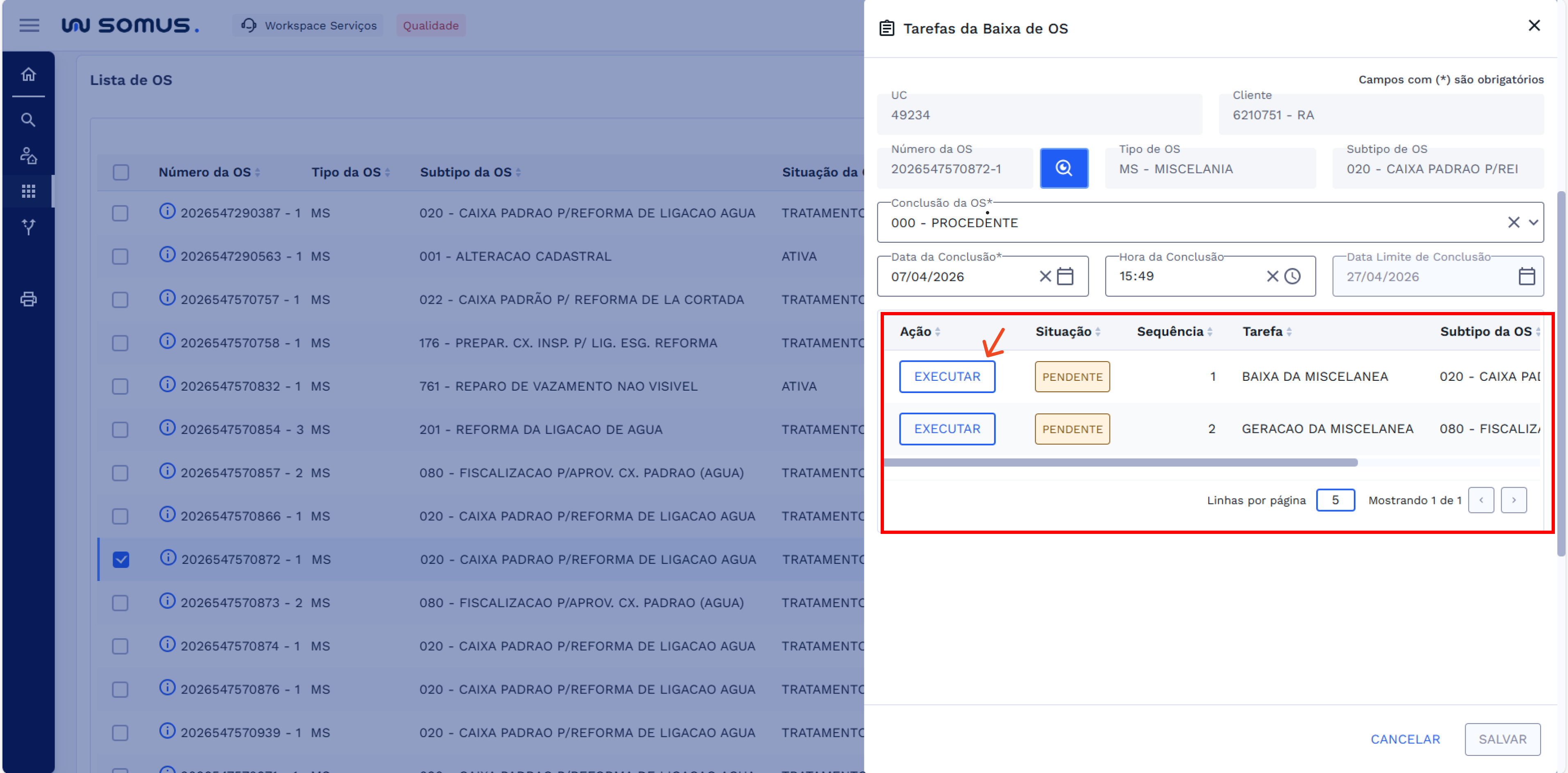
💡 Utilize o botão de consulta ao lado do campo Número da OS para visualizar os detalhes de abertura da ordem. Caso precise de orientações adicionais, acesse a documentação Consulta de OS de Miscelânea na seção 7. DOCUMENTOS RELACIONADOS.
# BAIXA DA MISCELÂNEA
Toda OS do tipo MS – Miscelânea possui o formulário de baixa como etapa padrão.
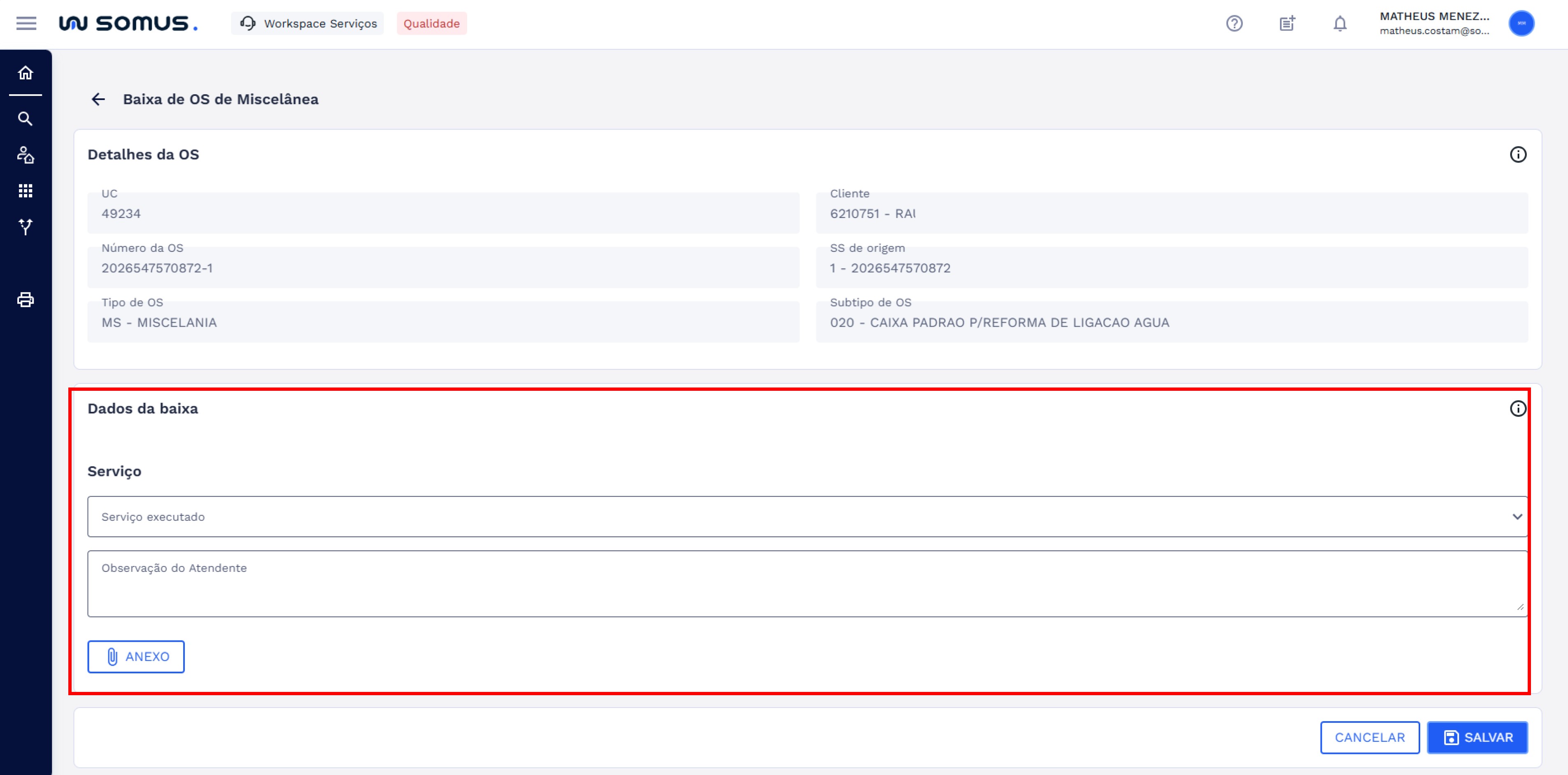
Dependendo do subtipo, ele apresenta-se de forma completa (serviço e prestador) ou parcial (somente serviço). Veja como o formulário é exibido em cada caso:
# Formulário parcial
O formulário é dividido em duas seções: a primeira apresenta os detalhes da Ordem de Serviço, enquanto a segunda permite o preenchimento dos dados do serviço executado e a inclusão de observações, caso necessário.
# Formulário completo
O formulário é dividido em duas seções: a primeira apresenta os detalhes da Ordem de Serviço, enquanto a segunda permite o preenchimento dos dados do prestador de serviço e do serviço executado além da inclusão de observações, caso necessário.
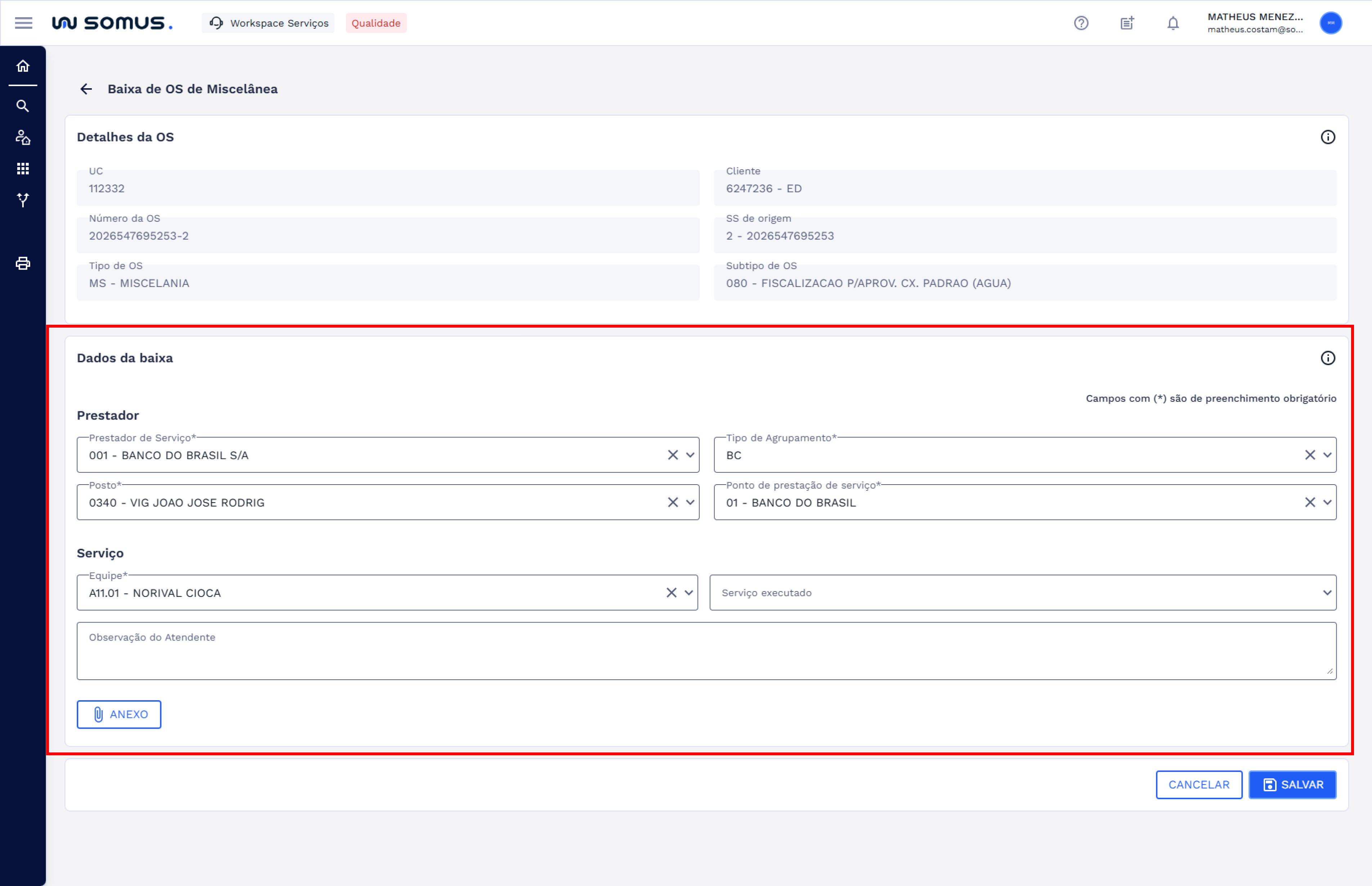
Além disso, nos dois cenários, é possível consultar os arquivos anexados à ordem de serviço durante sua execução através do botão Anexo. Para mais informações, consulte a documentação Anexos da Ordem de Serviço, disponível na seção 7. DOCUMENTOS RELACIONADOS.
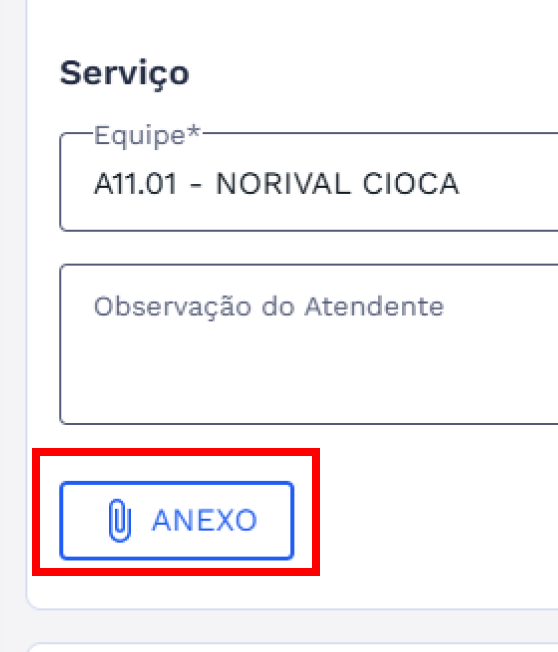
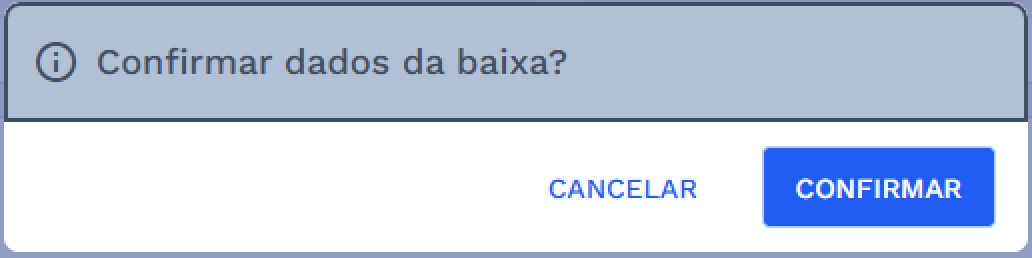
Após preencher os campos obrigatórios no formulário, clique em SALVAR. Uma mensagem de confirmação será exibida: clique em Confirmar para avançar ou em Cancelar para retornar ao formulário e realizar ajustes.
Após clicar em Confirmar, uma mensagem de sucesso será exibida:
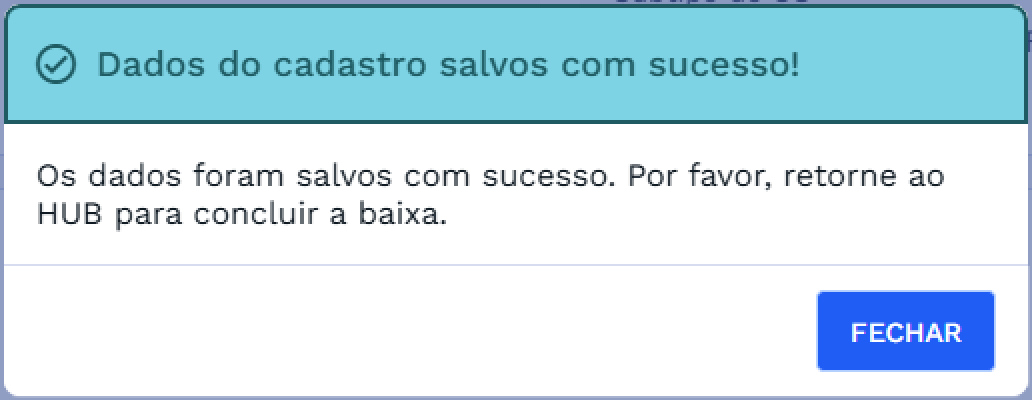
Ao clicar em Fechar, você retornará ao Hub de Tarefas com a situação atualizada para CONCLUÍDA. O botão Executar será alterado para Editar, permitindo ajustes no formulário enquanto a baixa não for finalizada.
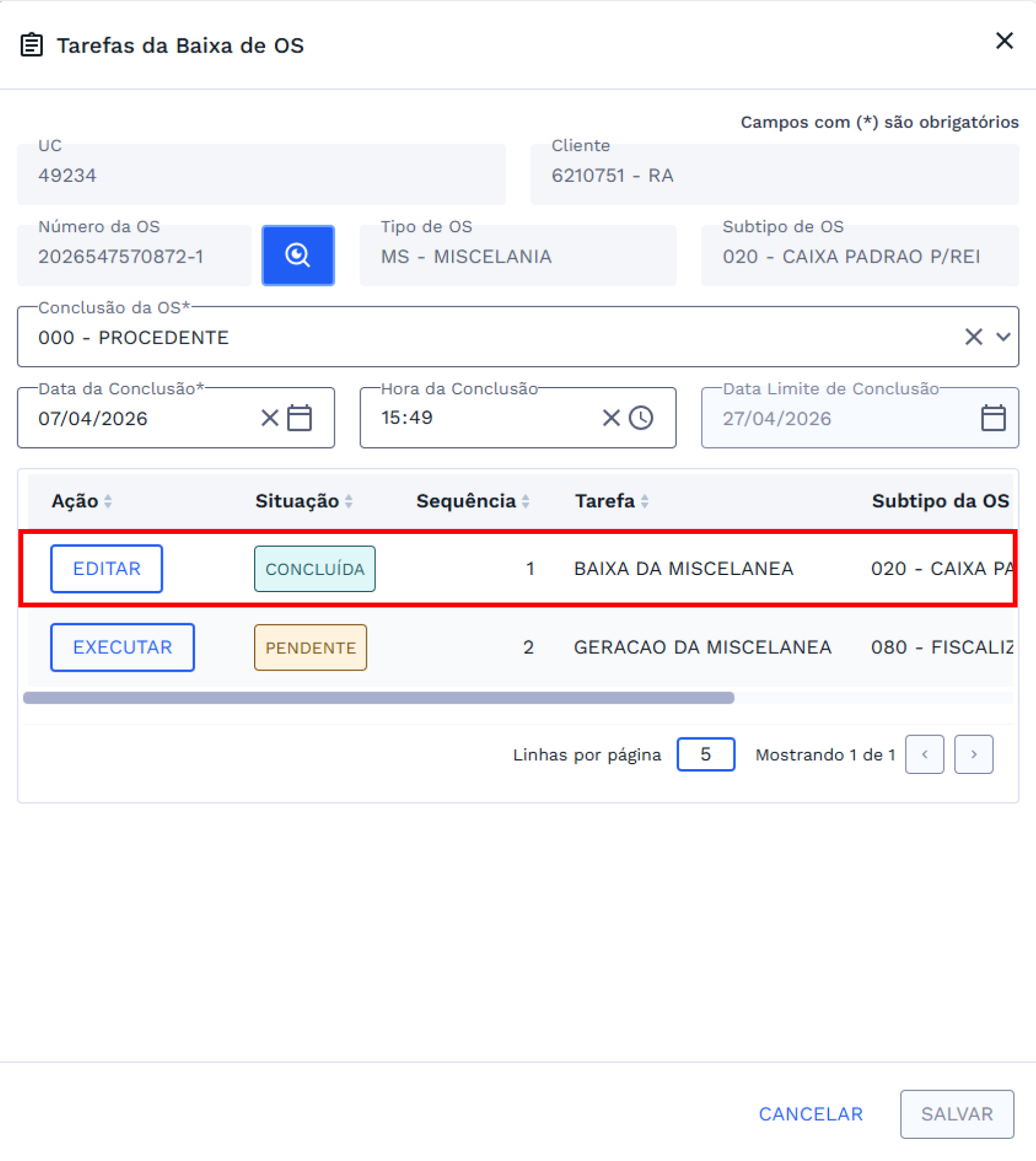
A partir daí, é possível seguir um dos caminhos, de acordo com o fluxo da OS:
- Executar tarefas restantes: As próximas atividades estarão listadas e devem ser concluídas para que a baixa seja permitida.
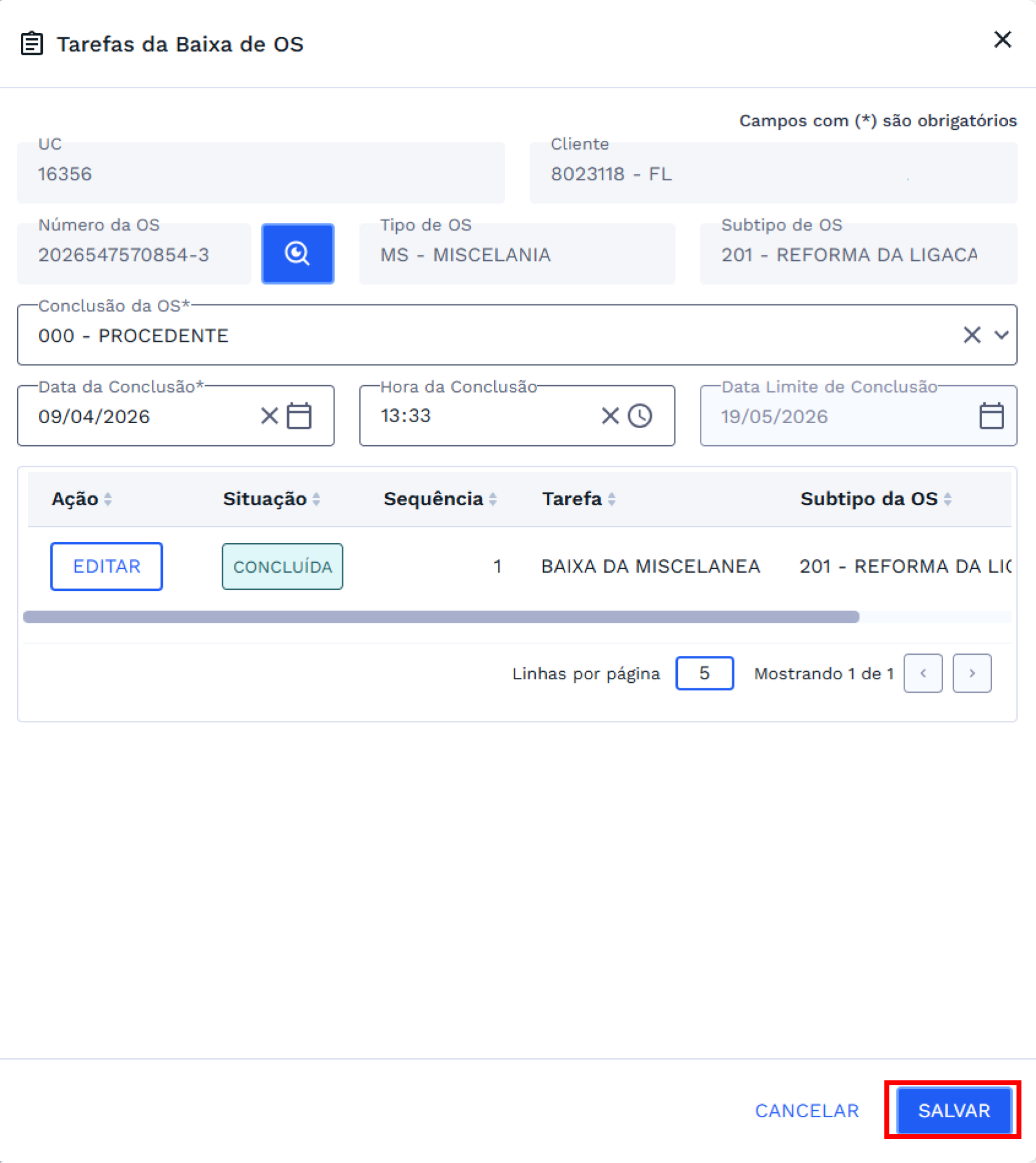
- Concluir a baixa: Não havendo pendências, clique em Salvar no canto inferior direito do Hub.
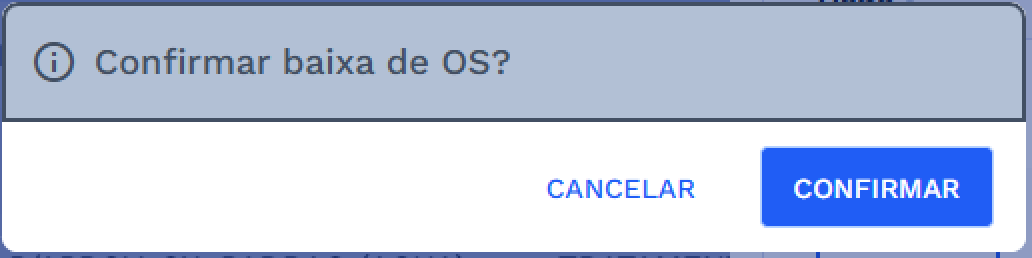
Uma mensagem de confirmação será exibida: selecione Confirmar para avançar ou Cancelar para retornar.
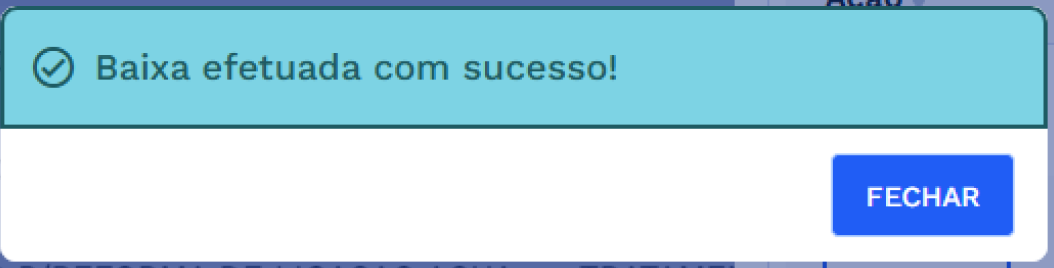
Após a confirmação, o sistema exibirá uma mensagem de sucesso.
# VALIDAÇÕES DO SISTEMA
# VALIDAÇÕES DO HUB DE TAREFAS
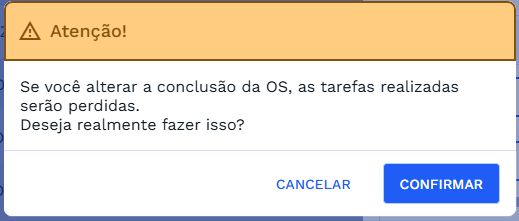
Alterar tipo de conclusão
- Caso altere o Tipo de Conclusão após o preenchimento, uma mensagem será exibida na tela informando que os dados das tarefas já executadas serão perdidos.
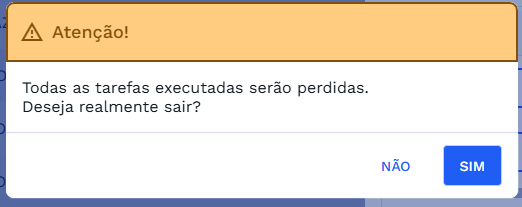
Cancelar o fluxo de baixa
- Caso clique em cancelar no hub após entrar com alguma informação, uma mensagem será exibida na tela informando que os dados das tarefas já executadas serão perdidos.
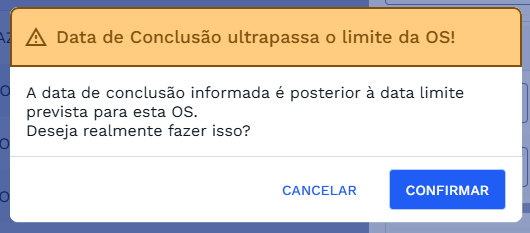
Informar data de conclusão após a data limite de conclusão
- Caso a Data de Conclusão inserida seja posterior à data limite, o sistema exibirá uma mensagem de aviso. Vale ressaltar que este alerta é informativo e não impede o prosseguimento da baixa.
# REQUISITOS DE USUÁRIOS
| USUÁRIO | RESPONSABILIDADES |
|---|---|
| Serviços | Consultar os Detalhes da OS selecionada para a baixa |
| Consultar detalhes da ordem de serviço após a baixa | |
| Preencher os dados do prestador de serviço | |
| Acessar a funcionalidade de Anexos de Ordens de Serviço |
# DOCUMENTOS RELACIONADOS
| TÍTULO | LINK |
|---|---|
| Consulta de Detalhes de OS de Miscelânea | Acesse |
| Anexos de Ordens de Serviço | Acesse |