
# Baixa da DS DUT - Desligamento Técnico da UC
# Versão 1
# FINALIDADE
Esta funcionalidade tem por finalidade viabilizar a baixa da Ordem de Serviço de Desligamento Técnico da UC (DS/DUT), permitindo registrar o motivo e a ocorrência do corte executado em campo, ou tratar o cenário de rejeição, quando a solicitação não pode ser atendida.
# COMO ACESSAR
A funcionalidade pode ser acessada de duas formas:
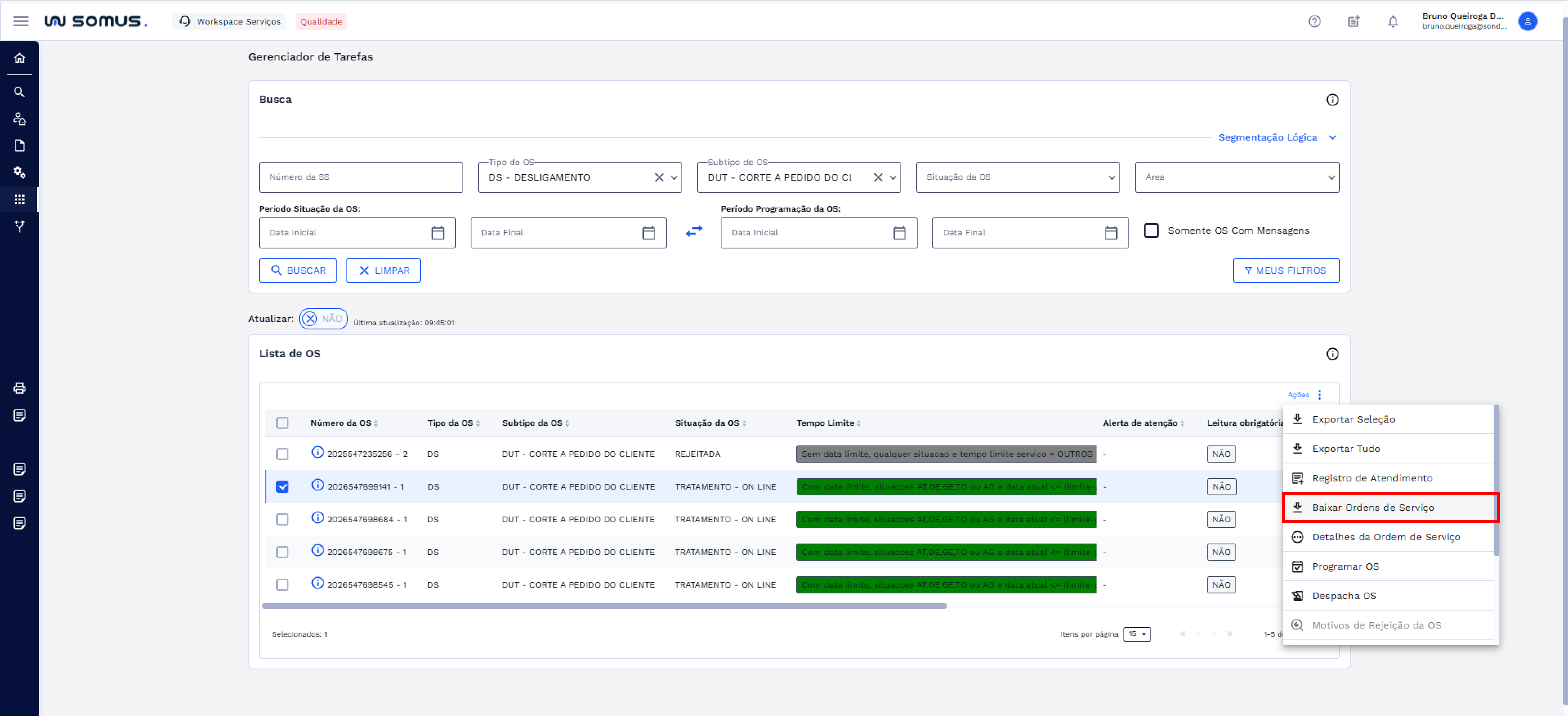
- Acesse o Workspace Serviços ou o Workspace de Atendimento. No Gerenciador de Tarefas, utilize o card de busca para localizar as ordens de serviço do tipo DS e subtipo DUT. Em seguida, selecione a ordem desejada e clique em Ações > Baixa de Ordem de Serviço para iniciar o processo de baixa.
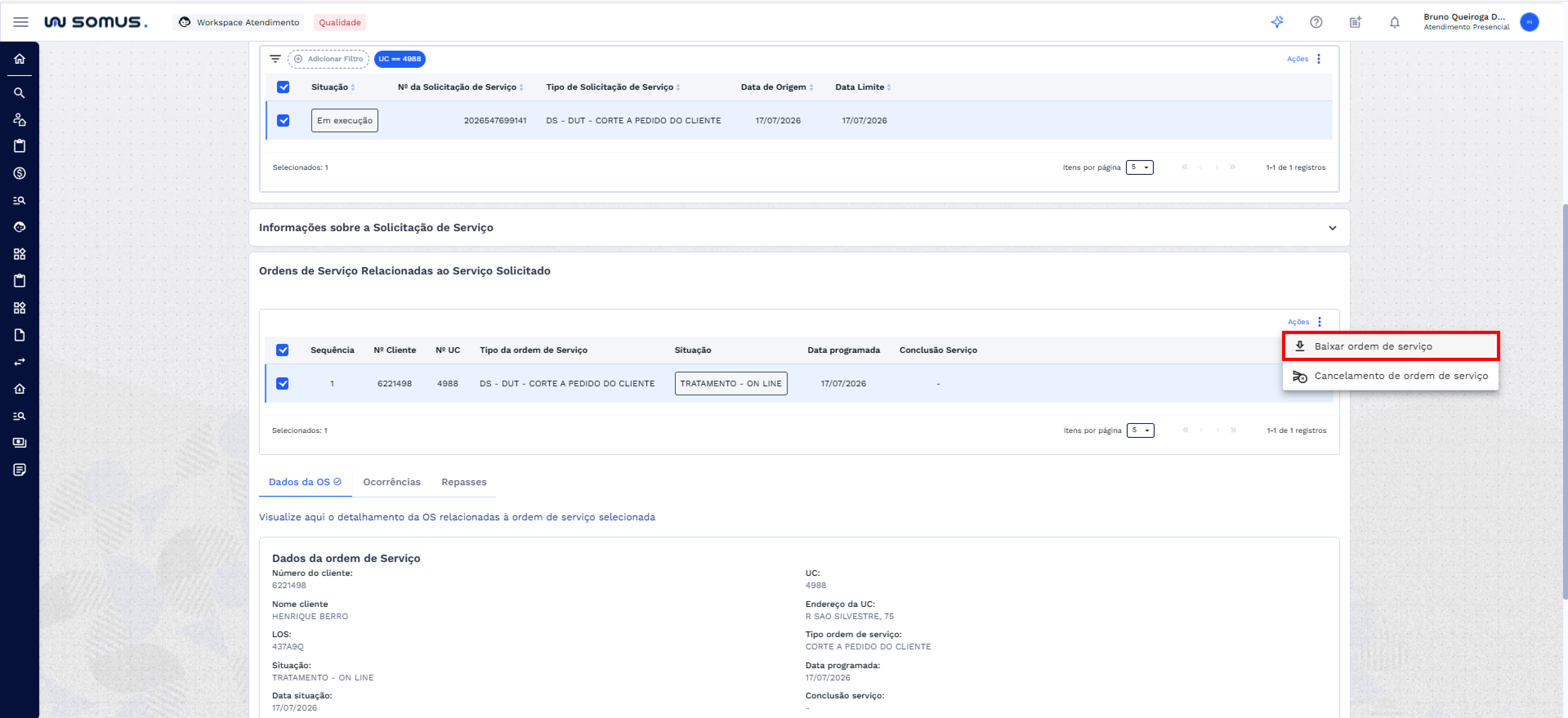
- Após o login, acesse Workspace Atendimento > Selecione o perfil de atendimento > Atendimento ao Consumidor > Na Barra de Atendimento, inicie o atendimento > Busque por uma UC. Siga em Serviços > Serviços Solicitados e Ordens de Serviço. Nesta tela, ao selecionar uma Solicitação, a lista de OSs relacionadas será exibida dinamicamente. Escolha o tipo de OS DS e subtipo DUT e clique em Ações > Baixa de Ordem de Serviço.
# HUB DE TAREFAS DE BAIXA
Ao acionar Baixa de Ordem de Serviço, a janela Tarefas da Baixa de OS é exibida com os detalhes do serviço: UC, Cliente, Número da OS, Tipo e Subtipo de OS. É necessário selecionar a Conclusão da OS e informar a Data de Conclusão; a Hora de Conclusão e Data Limite de Conclusão é preenchida automaticamente pelo sistema.
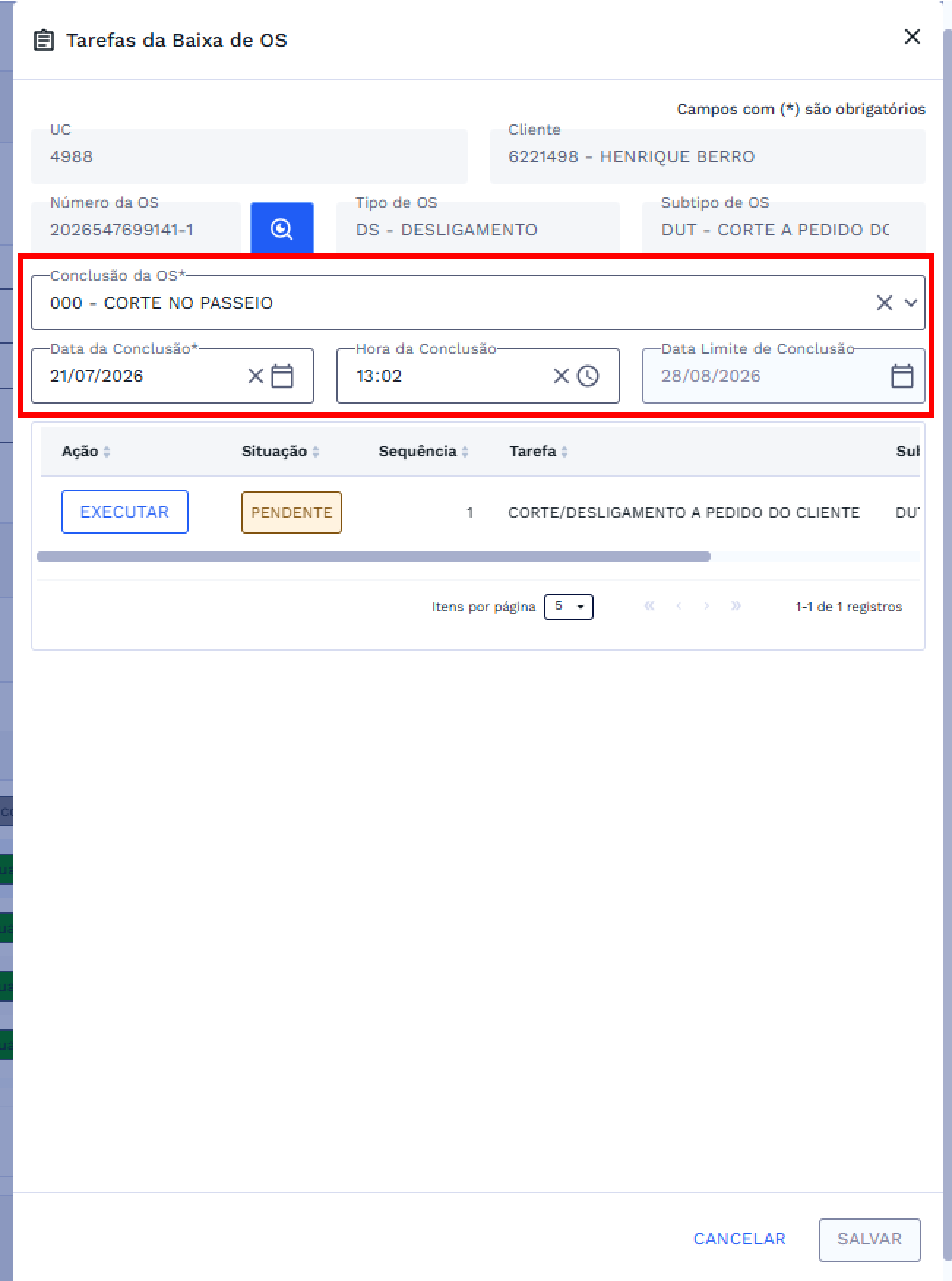
💡 Clique no botão ao lado do campo Número da OS para acessar os detalhes da Ordem de Serviço. Para mais informações, consulte a documentação Consulta Desligamento Técnico da UC, na seção DOCUMENTOS RELACIONADOS.

Com o preenchimento dos dados obrigatórios, as tarefas de baixa são carregadas. A lista exibe a ação, situação, sequência, o nome e o subtipo de cada tarefa. Inicialmente apresentadas com a situação PENDENTE, cada tarefa possui um botão específico para EXECUTAR, permitindo o avanço do processo.
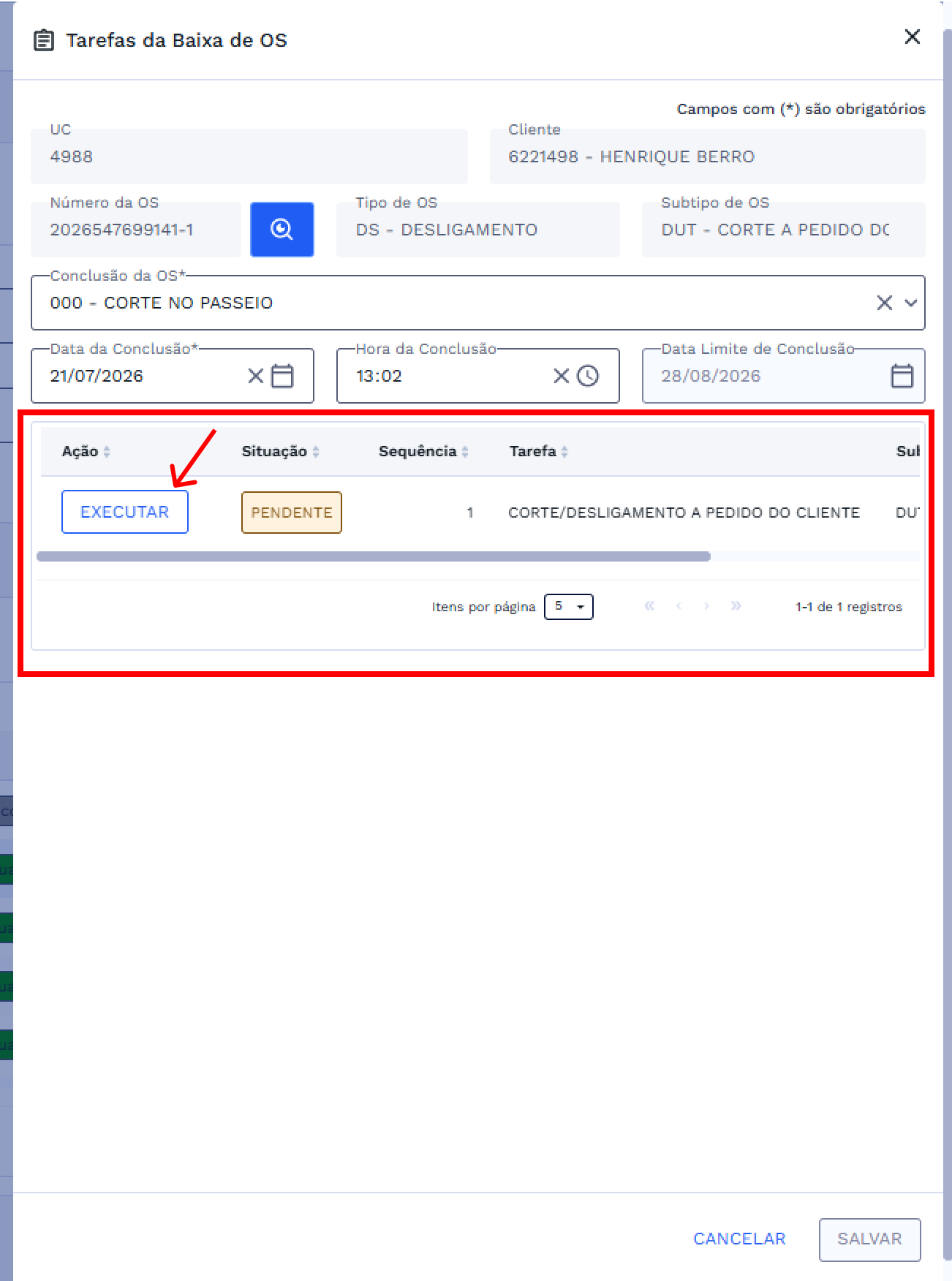
Para mais informações sobre o funcionamento e regras do hub de tarefas, consulte a documentação na seção DOCUMENTOS RELACIONADOS.
# BAIXA DE DESLIGAMENTO TÉCNICO DA UC
# a. Formulário de Baixa
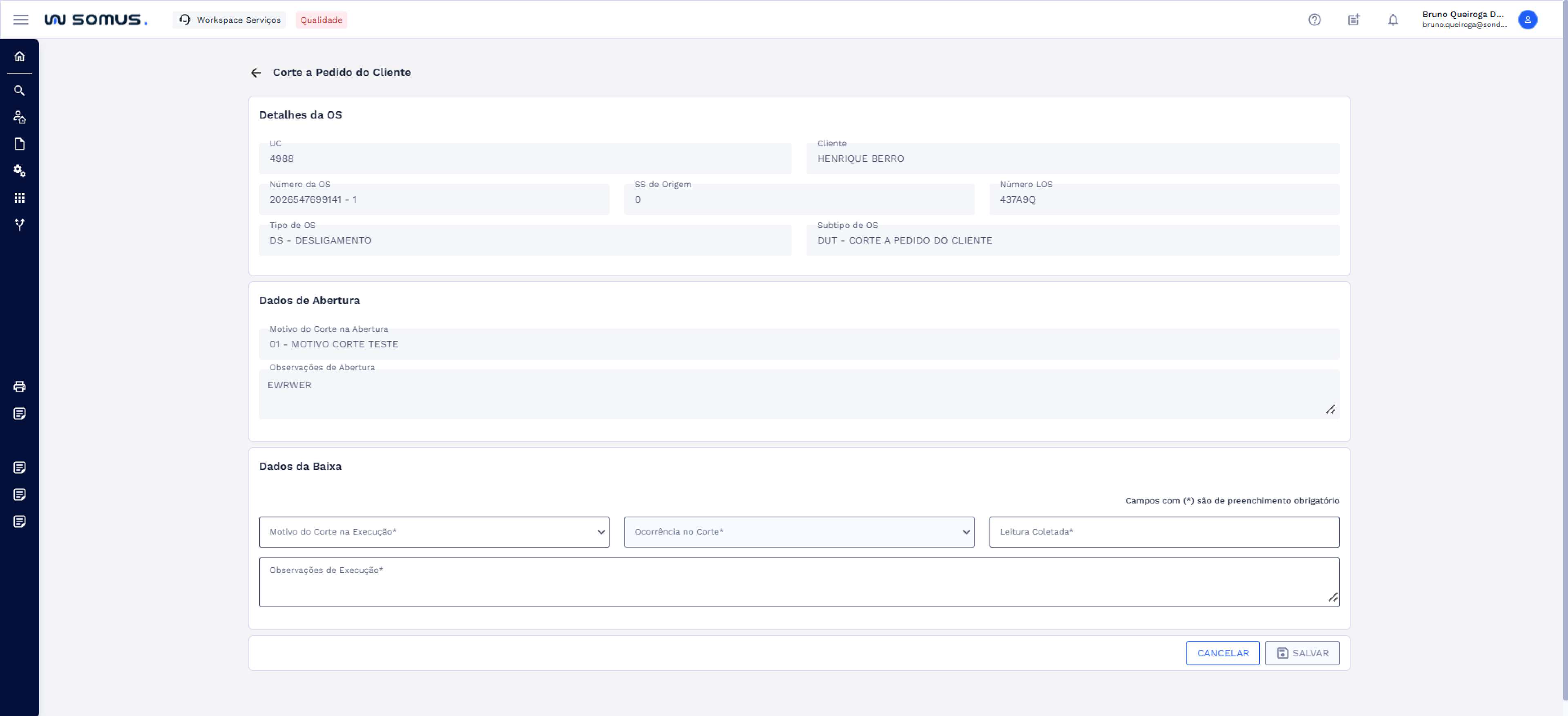
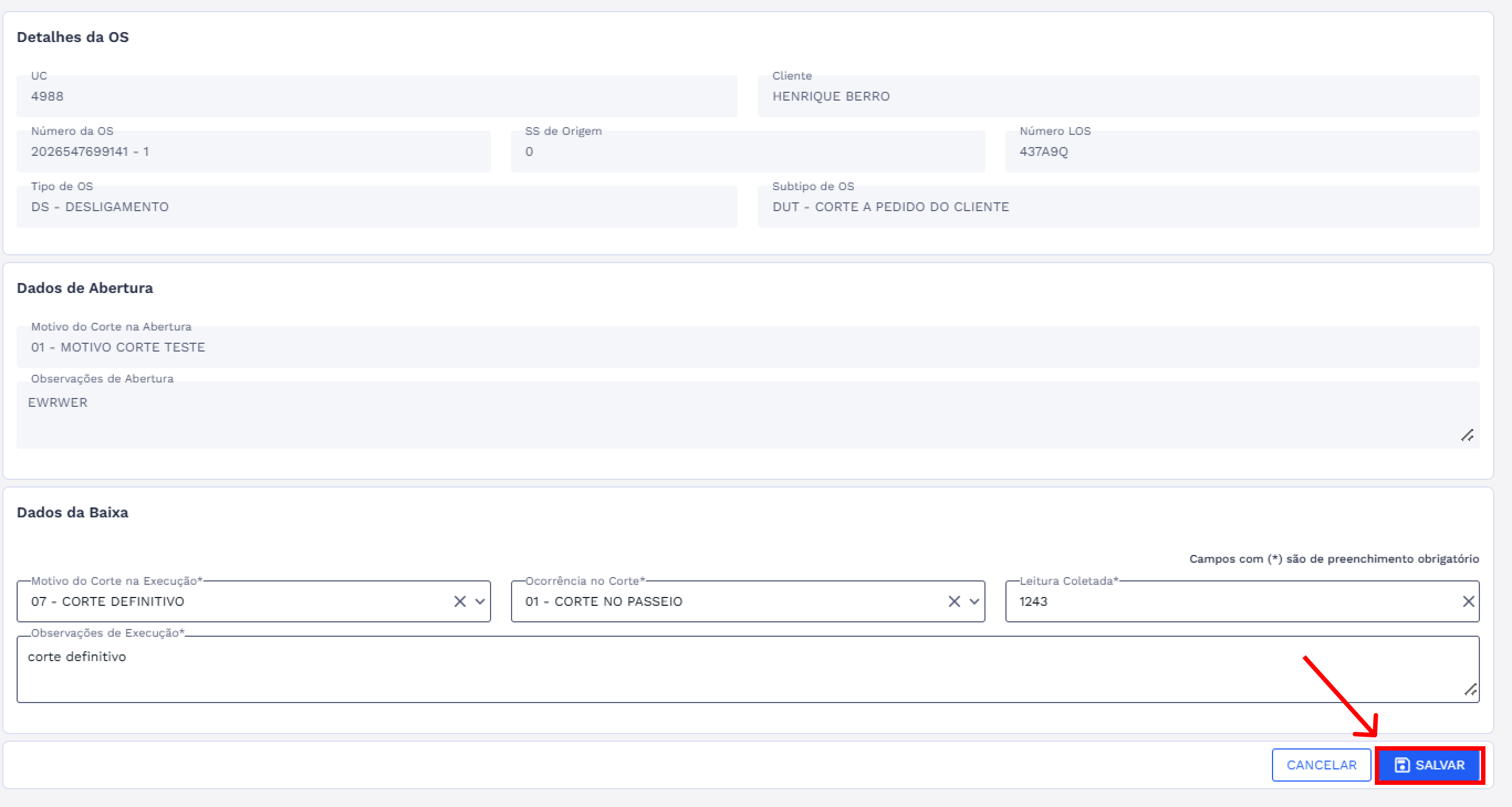
Ao selecionar um dos tipos de conclusão que utilizam esse fluxo, exceto o tipo com rejeição, é exibida a tarefa Desligamento Técnico da UC, composta pelas seguintes seções no formulário:
Detalhes da OS: apresenta informações apenas para consulta, contendo os campos (UC, Cliente, Número da OS, SS de Origem, Número LOS, Tipo de OS e Subtipo de OS).

Dados de Abertura: apresenta as informações registradas na abertura da Ordem de Serviço, exibindo o Motivo do Corte na Abertura e as Observações informadas no momento da solicitação.

Dados da Baixa: Nesta seção são registrados os dados necessários para concluir a Ordem de Serviço. O campo Ocorrência no Corte permanece desabilitado até que um Motivo do Corte na Execução seja informado. Após a seleção do motivo, o campo é habilitado para que o usuário escolha uma das ocorrências disponíveis.

Os campos Motivo do Corte na Execução, Ocorrência no Corte, Leitura Coletada e Observações de Execução são de preenchimento obrigatório, sendo identificados pelo símbolo (*).

Durante o processo de execução da baixa de desligamento, podem ser apresentadas validações conforme as regras de negócio. Para mais informações, consulte a seção DOCUMENTOS RELACIONADOS.
Após preencher todos os campos obrigatórios do formulário, o botão SALVAR será habilitado. Clique em SALVAR para continuar o processo de baixa.
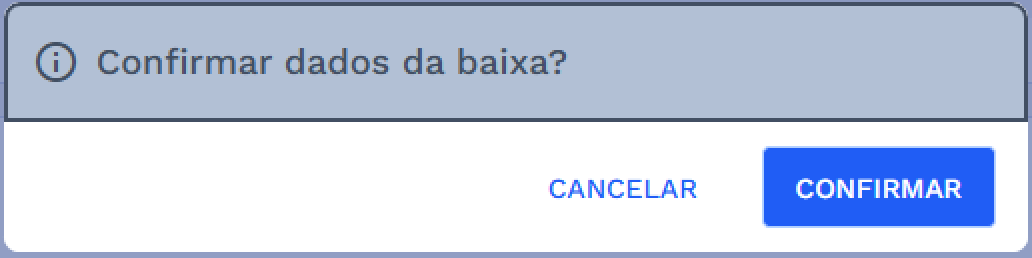
Ao clicar em SALVAR, será exibida uma mensagem de confirmação. Clique em Confirmar para prosseguir com a baixa ou em Cancelar para retornar ao formulário e realizar ajustes necessários.
Após clicar em Confirmar, uma mensagem de sucesso será exibida:
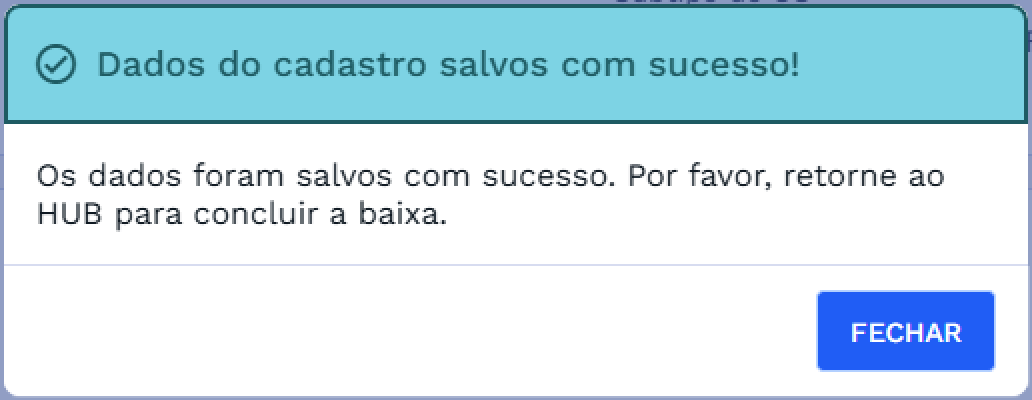
Ao clicar em Fechar, você retornará ao Hub de Tarefas com a situação atualizada para CONCLUÍDA. O botão Executar será alterado para Editar, permitindo ajustes no formulário enquanto a baixa não for finalizada.
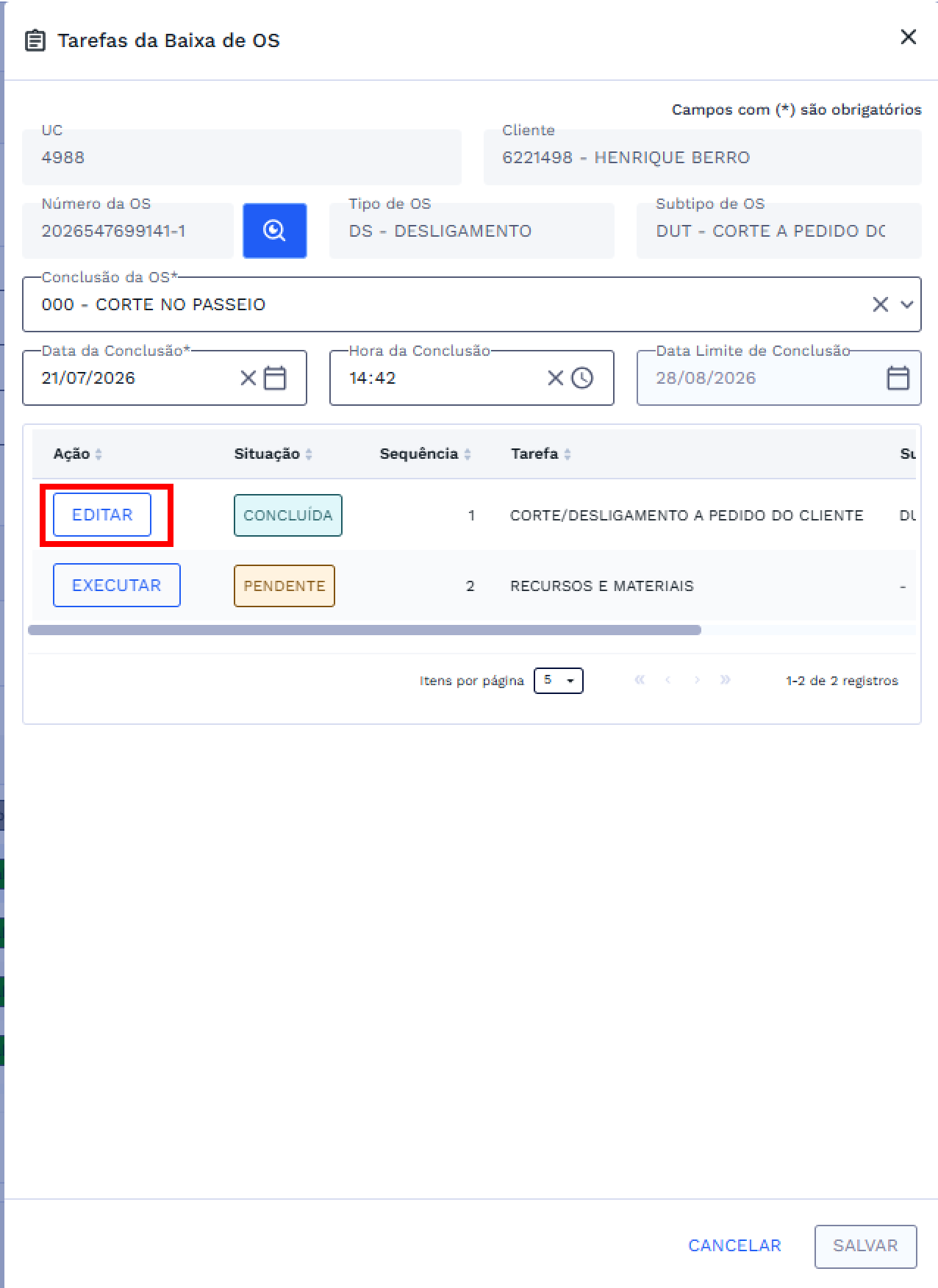
Após o retorno ao Hub de Tarefas, o fluxo da Ordem de Serviço poderá seguir conforme a existência de pendências:
- Com tarefas pendentes: as atividades restantes serão exibidas no Hub e deverão ser executadas antes da conclusão da baixa.
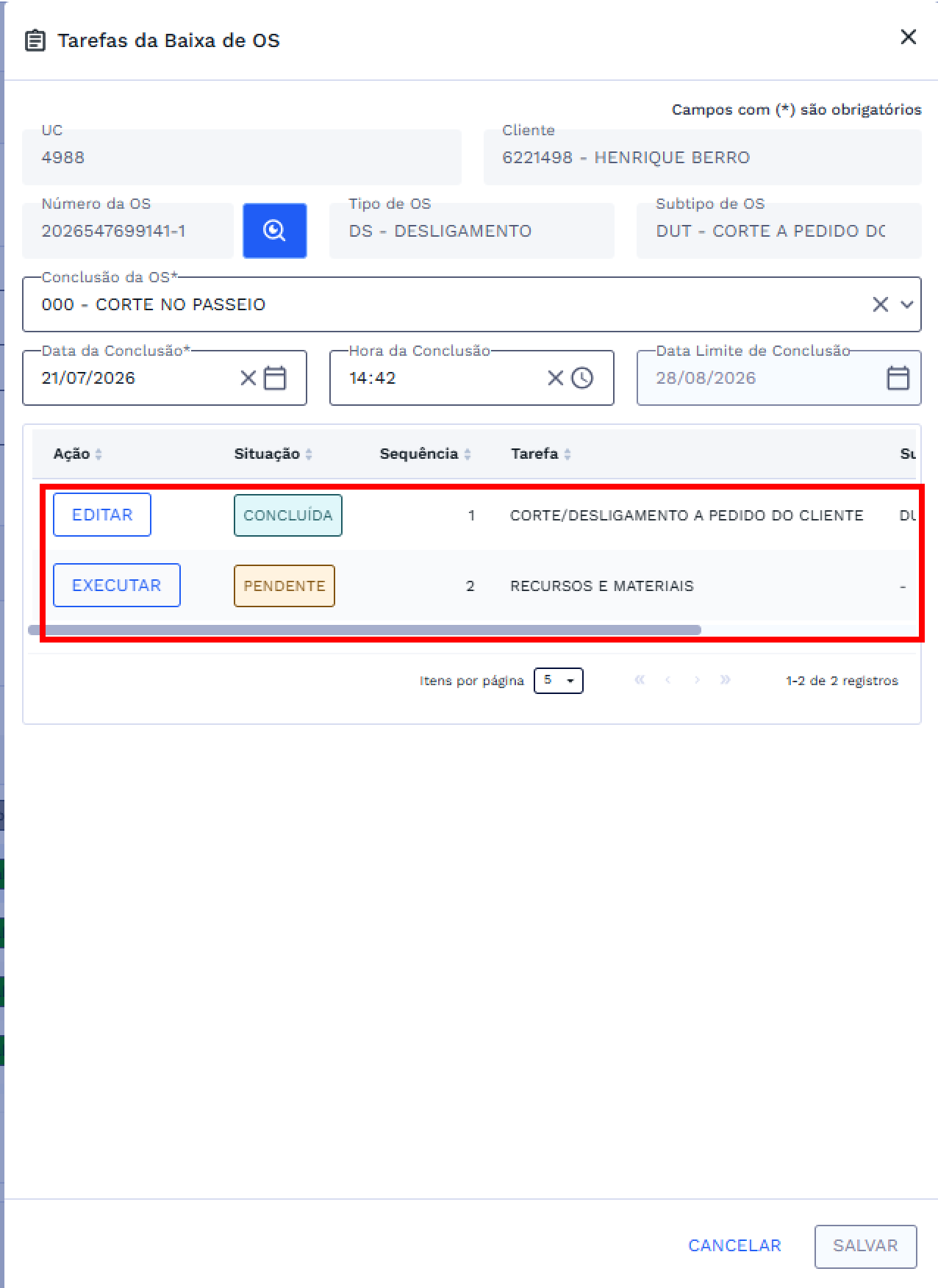
- Sem tarefas pendentes: a baixa poderá ser finalizada. Para isso, clique em SALVAR no canto inferior direito do Hub.
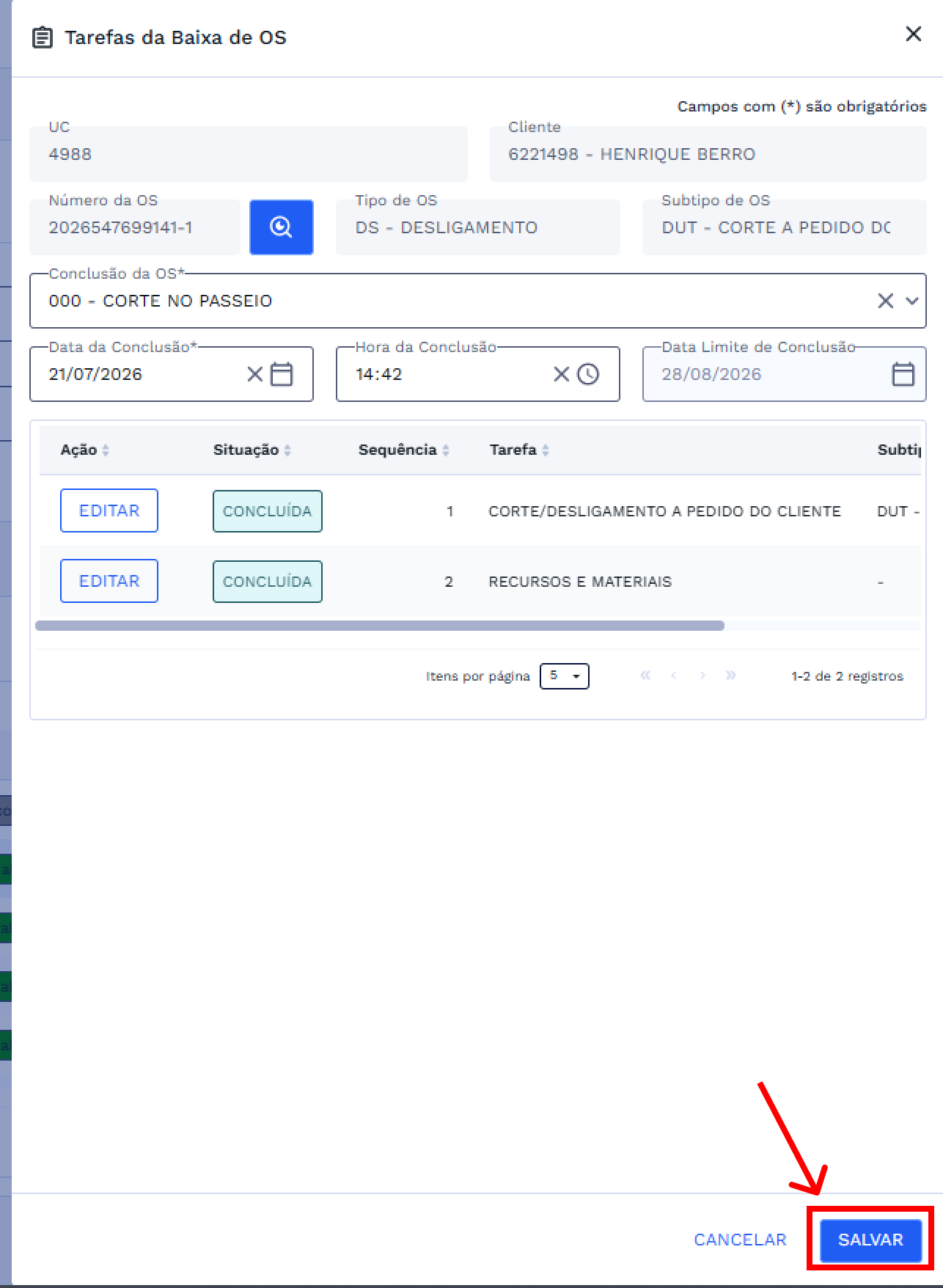
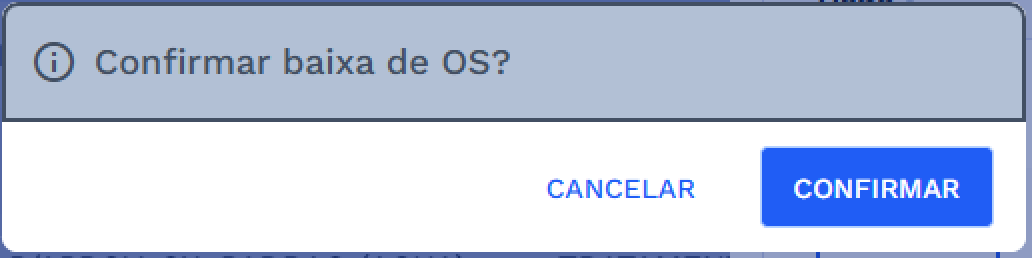
Ao clicar em SALVAR, será exibida uma mensagem de confirmação. Clique em Confirmar para concluir a baixa ou em Cancelar para retornar ao Hub.
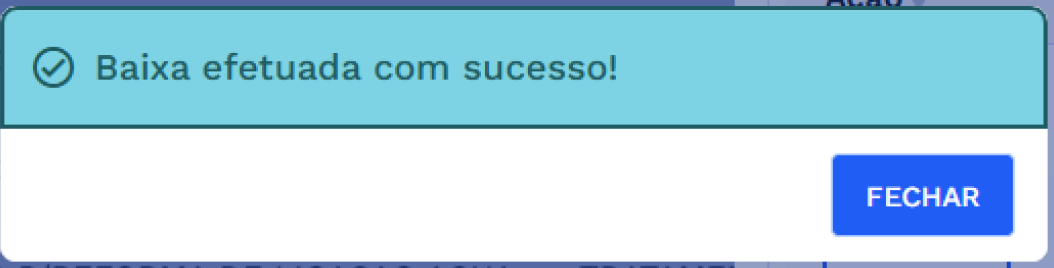
Após a confirmação, o sistema exibirá uma mensagem de sucesso.
# b. Motivos de Rejeição da OS
Ao selecionar o tipo de conclusão 001 - Com Rejeição, o sistema carrega a tarefa Escolha Motivo de Rejeição, para que sejam informados os motivos de rejeição.
💡 Para mais informações sobre o funcionamento e as regras da janela de Motivos de Rejeição da OS, consulte a documentação Motivos de Rejeição da OS, disponível na seção DOCUMENTOS RELACIONADOS.
# TAREFAS COMPLEMENTARES DO HUB
# a. Retirada de Equipamento
Ao ser carregada, abre o formulário específico que permite realizar a retirada de equipamentos instalados em uma Unidade Consumidora. O processo envolve a validação dos dados do equipamento, preenchimento de leituras e confirmação da retirada.
💡 Para o detalhamento completo de campos, regras e validações, consulte a documentação Retirada de Equipamento, disponível na seção DOCUMENTOS RELACIONADOS.
# b. Cadastro de Recursos da OS
Ao ser carregada, abre o formulário específico para registrar os recursos utilizados na execução, como equipe, tempos e materiais.
💡 Para o detalhamento completo de campos, regras e validações, consulte a documentação Cadastro de Recursos da OS, disponível na seção DOCUMENTOS RELACIONADOS.
- VALIDAÇÕES DO SISTEMA
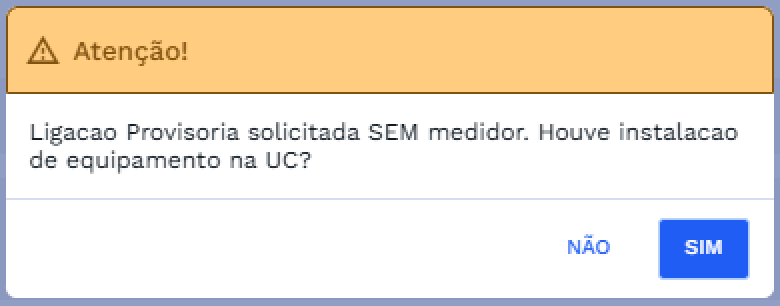
- Ligação Provisória: caso o sistema identifique uma ligação provisória associada à ordem de serviço, será exibido um alerta de Atenção! com a pergunta "Houve instalação de equipamento na UC?". O alerta também informa se a ligação provisória foi solicitada com ou sem medidor.
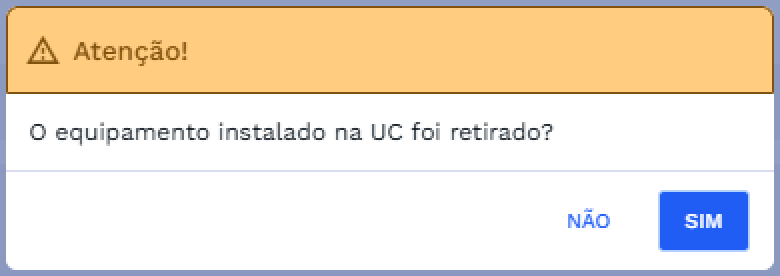
- Equipamento Retirado: caso o sistema identifique que há um equipamento instalado na unidade consumidora (UC), será exibido um alerta de Atenção! com a pergunta "O equipamento instalado na UC foi retirado?"
# REQUISITOS DE USUÁRIOS
Principais ações que os usuários poderão executar no formulário de Baixa de Desligamento Técnico da UC.
| USUÁRIO | RESPONSABILIDADES |
|---|---|
| Serviços | Preencher os dados da baixa referentes a execução do corte |
| Salvar os dados de baixa | |
| Consultar os detalhes de abertura da OS DS/DUT | |
| Acompanhar a situação das tarefas e executar tarefas pendentes para conclusão da baixa |
# DOCUMENTOS RELACIONADOS
| TÍTULO | LINK |
|---|---|
| Hub de Tarefas | Acessar |
| Motivos de Rejeição da OS | Acessar |
| Retirada de Equipamento da UC | Acessar |
| Cadastro de Recursos da OS | Acessar |
| Consulta Desligamento Técnico da UC | Acessar |