
# Baixa de Fornecimento de Caminhão Tanque
# Versão 1
# FINALIDADE
Esta aplicação deve ser utilizada para registrar a quantidade de água, em litros, fornecida à Unidade Consumidora que solicitou o serviço de abastecimento por caminhão-pipa.
# COMO ACESSAR
A funcionalidade pode ser acessada de duas formas:
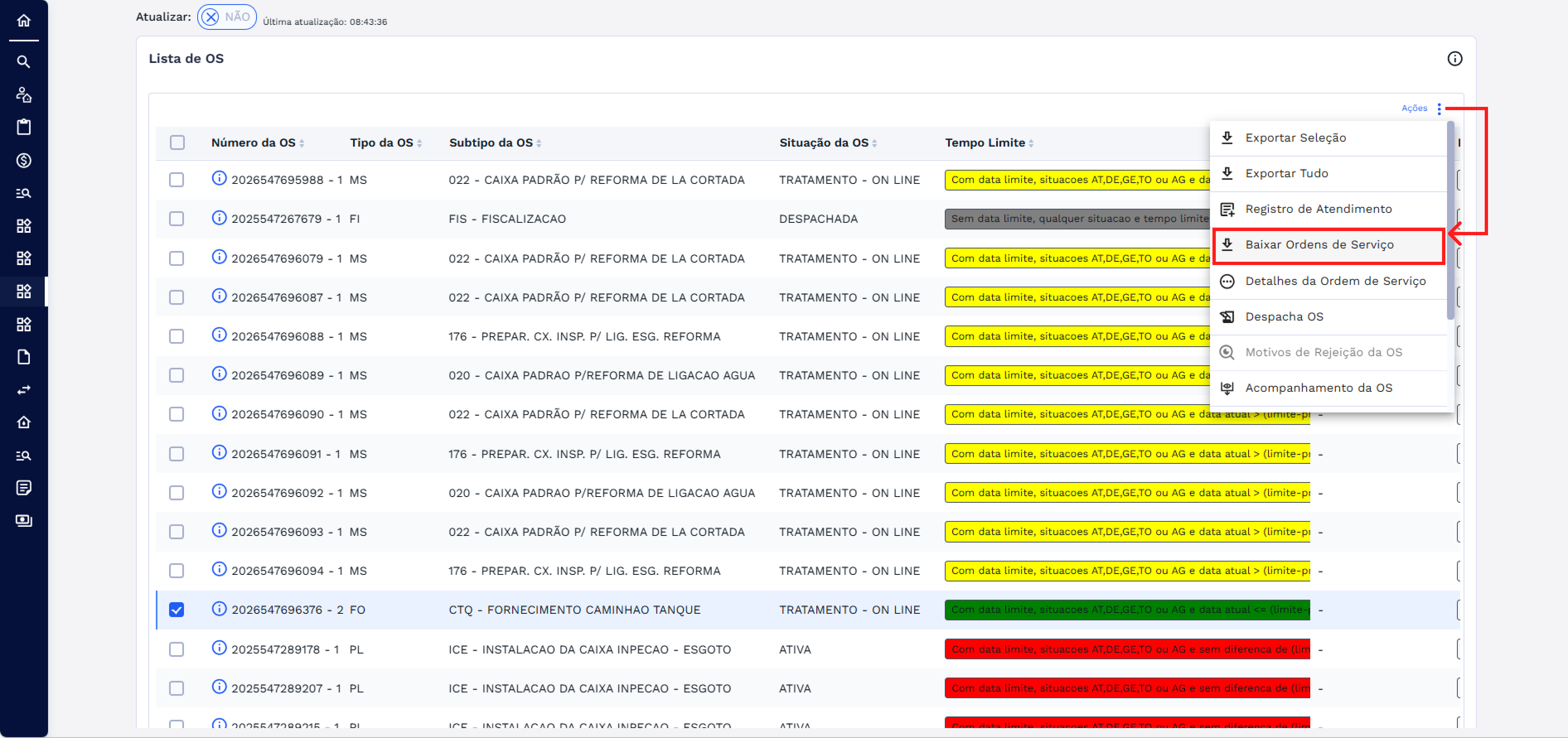
- Após o login, acesse o Workspace Serviços ou Atendimento. No Gerenciador de Tarefas, utilize o card de busca para filtrar as ordens desejadas. Na listagem, selecione o tipo de OS FO – CTQ e clique em Ações > Baixa de Ordem de Serviço para prosseguir com a baixa.
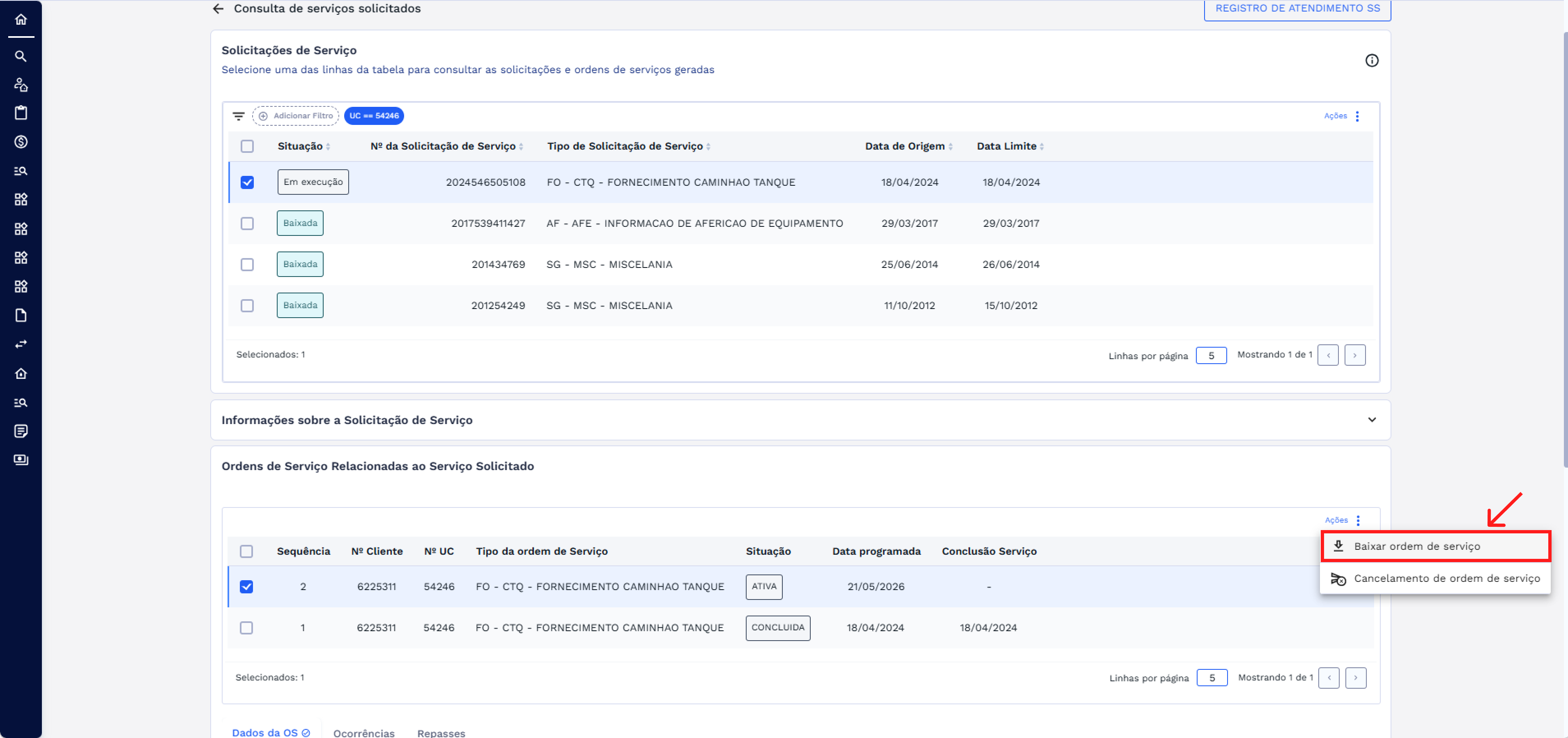
- Após o login, acesse Workspace Atendimento > Selecione o perfil de atendimento > Atendimento ao Consumidor > Na Barra de Atendimento, inicie o atendimento > Busque por uma UC. Siga em Serviços > Serviços Solicitados e Ordens de Serviço. Nesta tela, ao selecionar uma Solicitação, a lista de OSs relacionadas será exibida dinamicamente. Escolha o tipo de OS FO – CTQ e clique em Ações > Baixa de Ordem de Serviço.
# HUB DE TAREFAS DE BAIXA
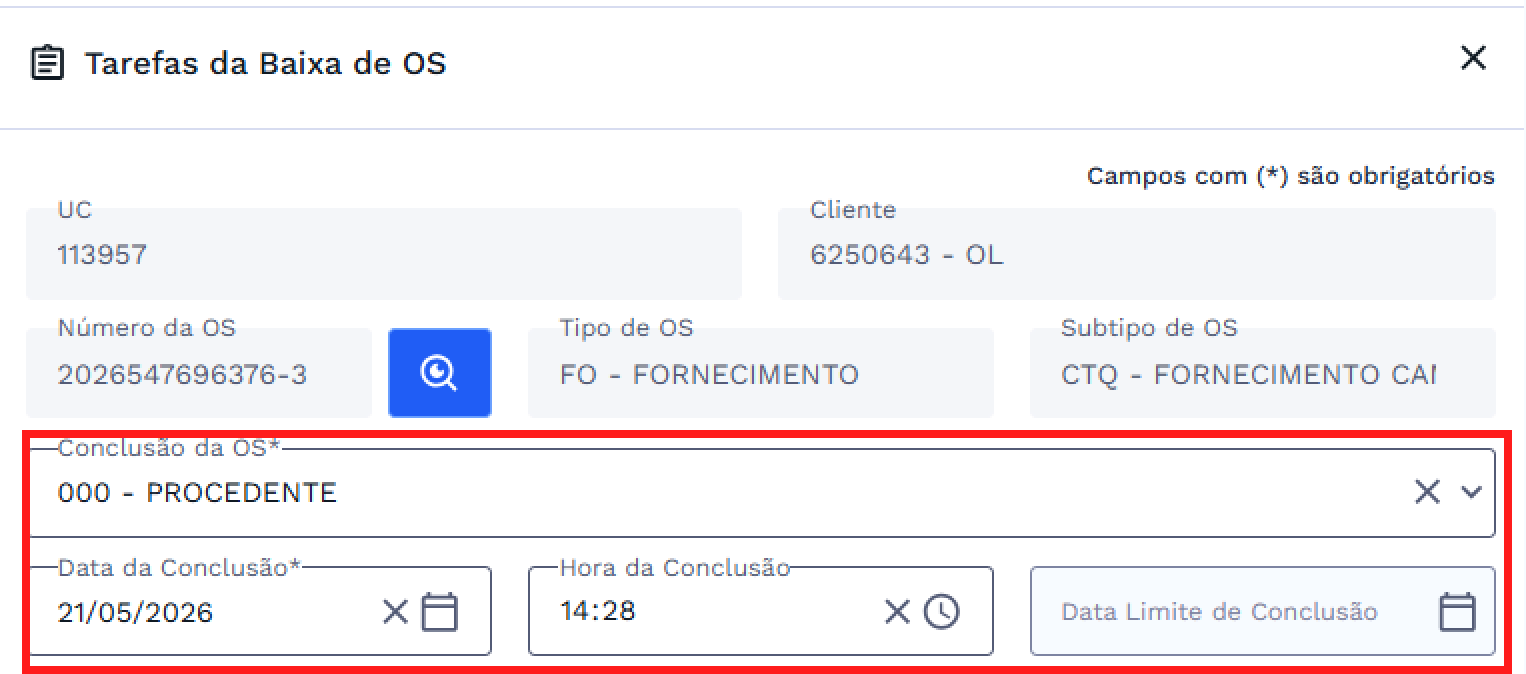
Ao acionar Baixa de Ordem de Serviço, a janela Tarefas de Baixa de OS será exibida com os detalhes do serviço. É necessário preencher o tipo e a data de conclusão; o campo de hora é preenchido automaticamente pelo sistema.
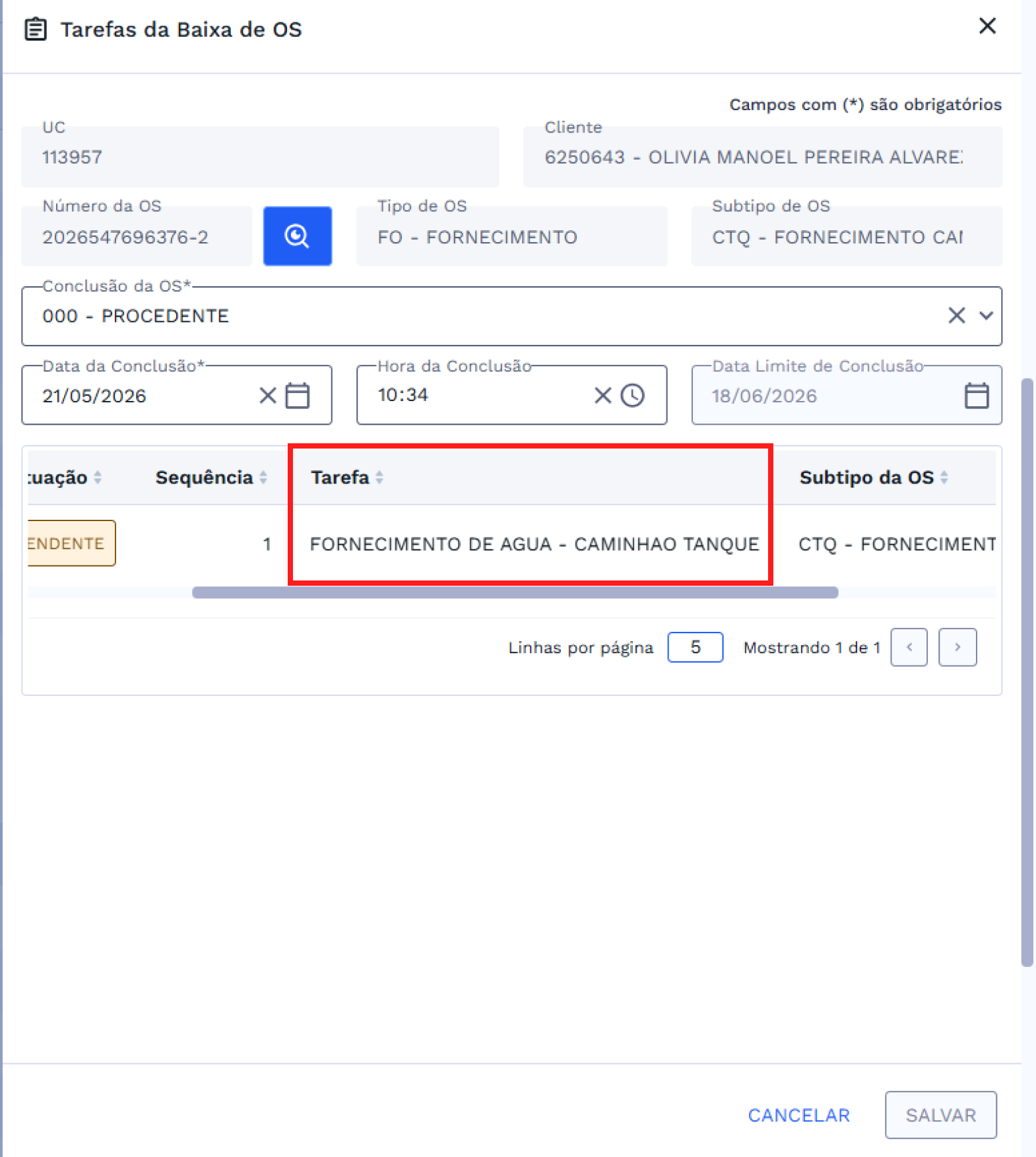
Com o preenchimento dos dados obrigatórios, as tarefas de baixa são carregadas. A lista exibe o nome, a sequência de execução e o subtipo da tarefa. Inicialmente apresentadas com a situação PENDENTE, cada tarefa possui um botão específico para EXECUTAR, permitindo o avanço do processo.
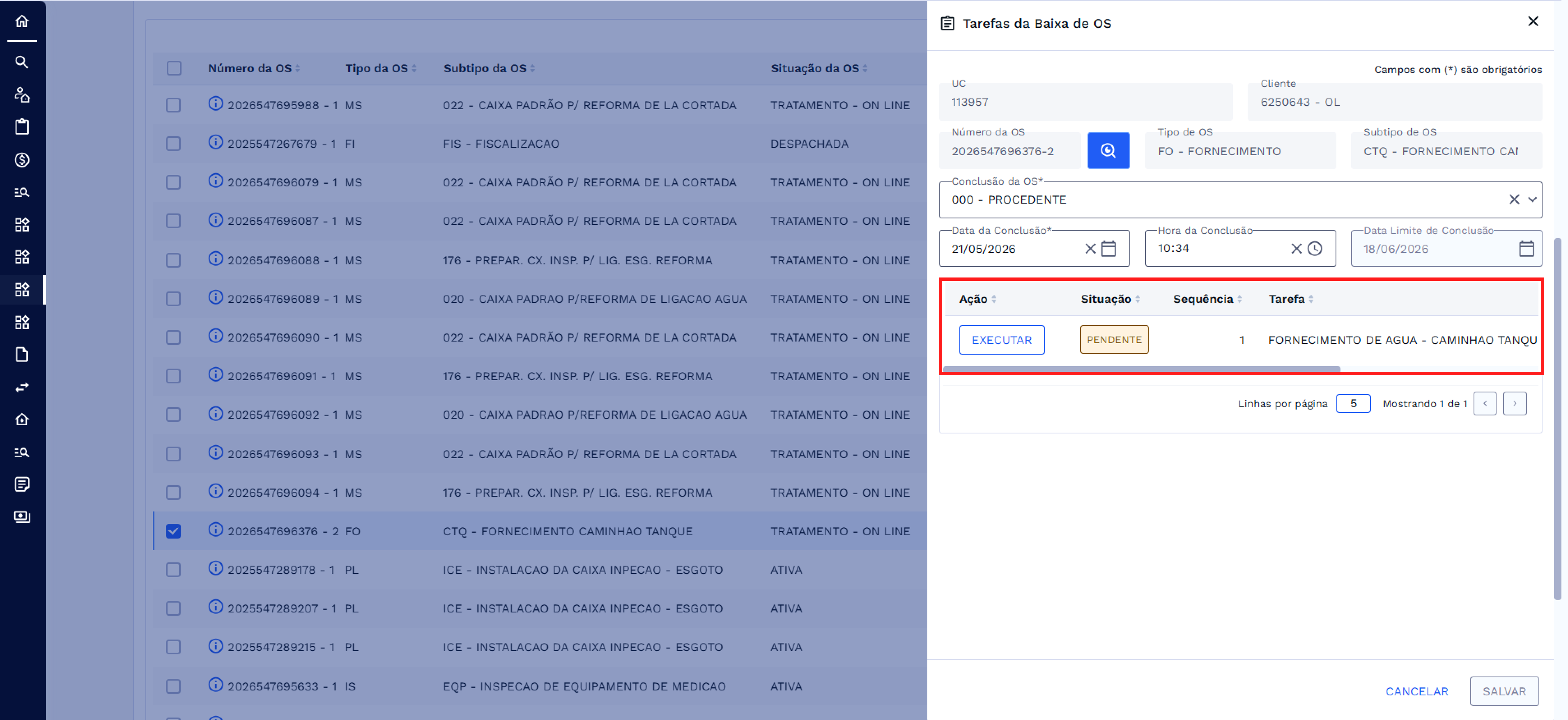
Para mais informações sobre o funcionamento e regras do hub de tarefas, consulte a documentação na seção DOCUMENTOS RELACIONADOS.
# BAIXA DE FORNECIMENTO DE CAMINHÃO TANQUE
# Tipo de conclusão: procedente
Ao selecionar o tipo de conclusão como Procedente, o sistema carregará o formulário específico para o preenchimento dos dados de execução da baixa.
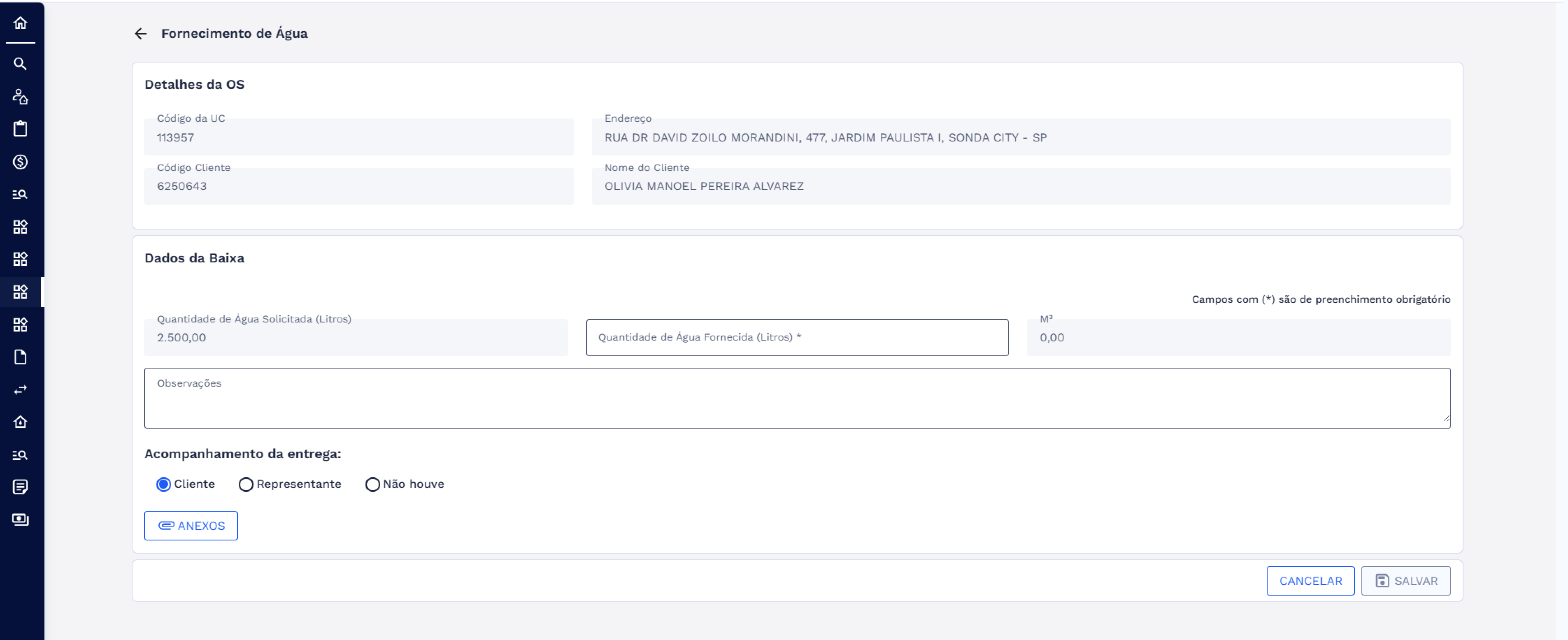
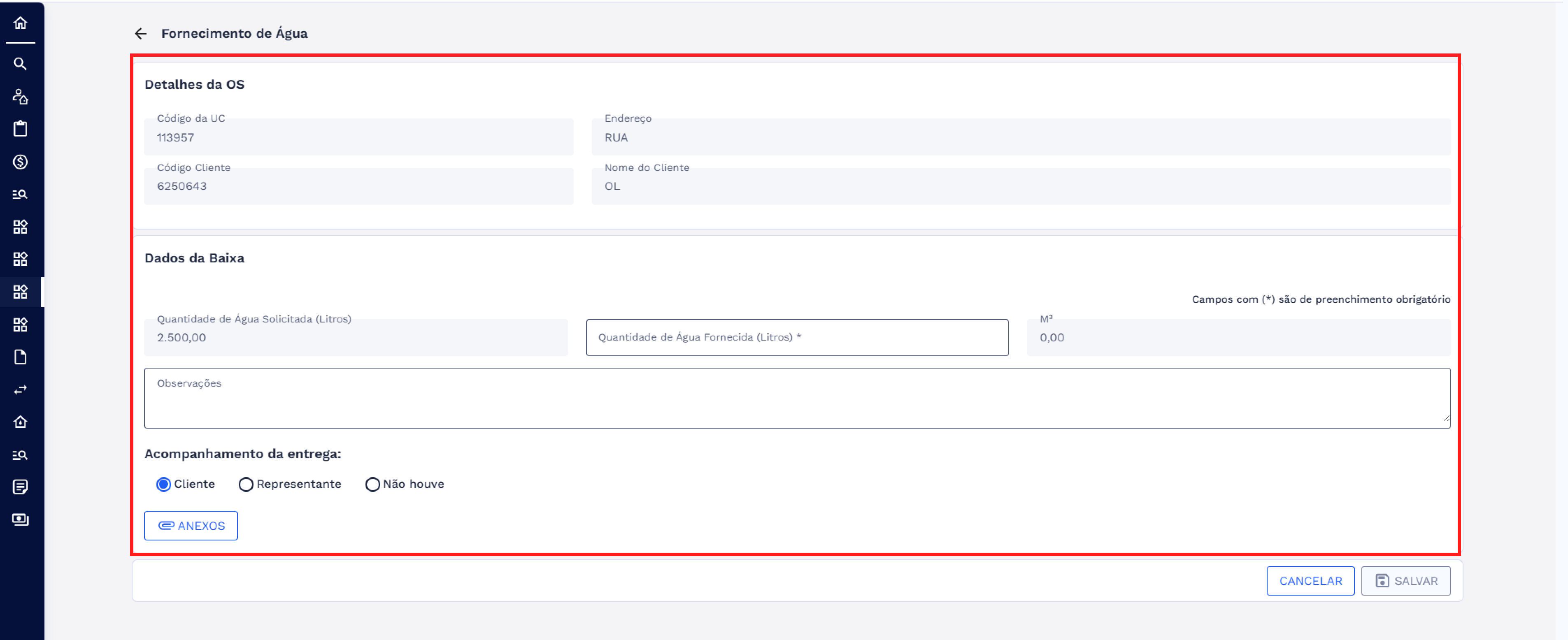
Ao abrir o formulário, serão exibidas duas seções: a primeira apresenta os detalhes da Ordem de Serviço, enquanto a segunda permite informar a quantidade de água fornecida (em litros), indicar o acompanhamento da entrega e incluir observações, caso necessário.
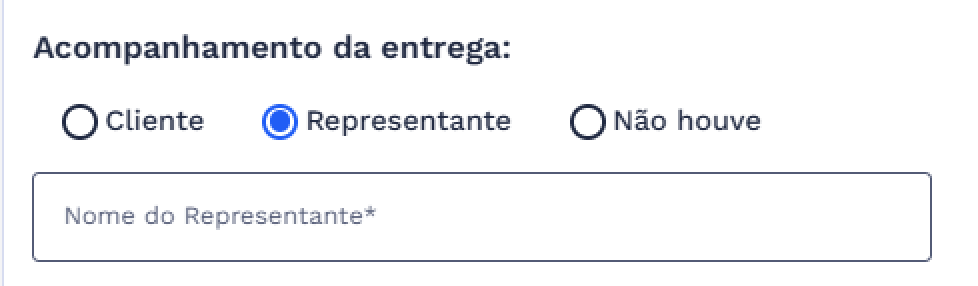
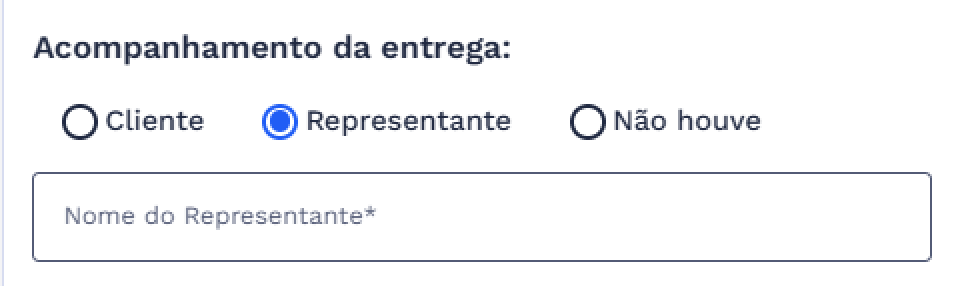
O acompanhamento da entrega possui três opções: realizado pelo cliente, por um representante ou sem acompanhamento. Caso a opção Representante seja selecionada, o campo para informar o nome será exibido dinamicamente e seu preenchimento se tornará obrigatório.
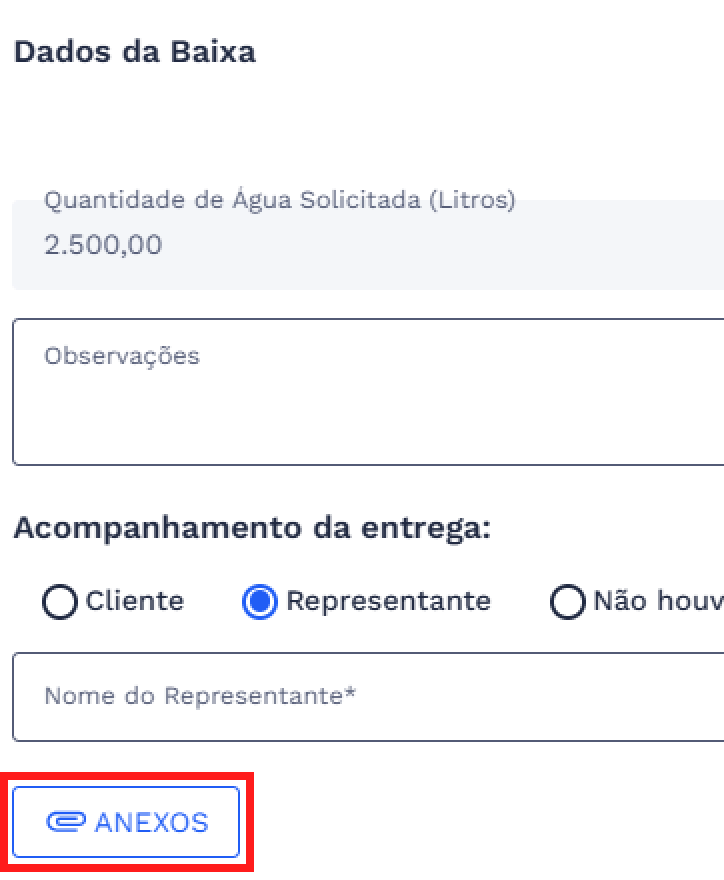
Além disso, é possível consultar os arquivos anexados à ordem de serviço durante sua execução através do botão Anexos. Para mais informações, consulte a documentação Anexos da Ordem de Serviço, disponível na seção DOCUMENTOS RELACIONADOS.
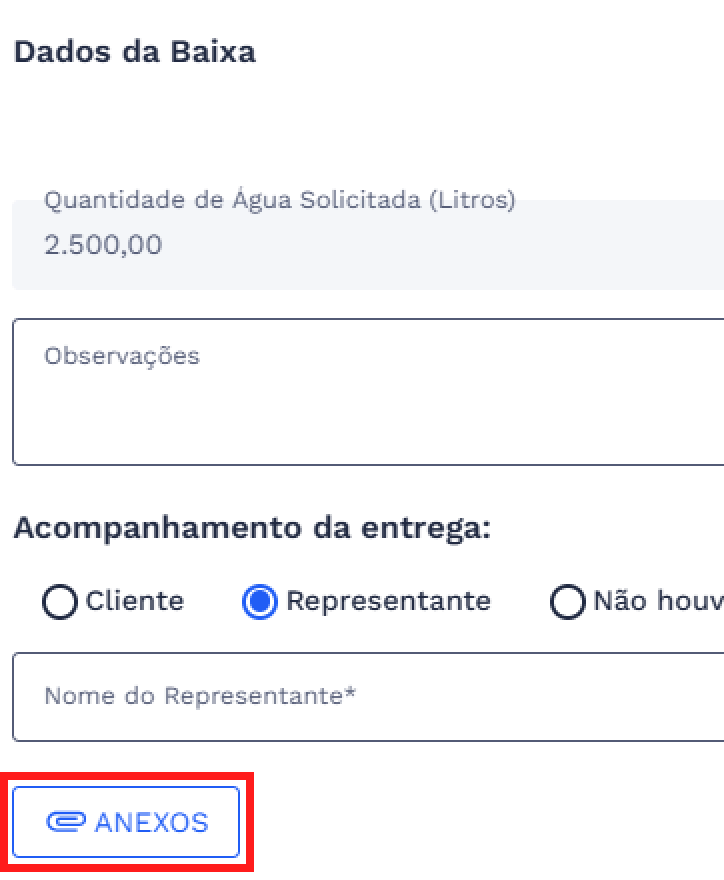
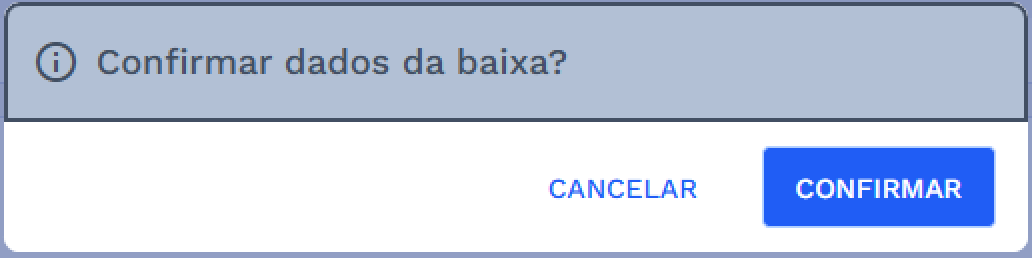
Após preencher os campos obrigatórios no formulário, clique em SALVAR. Uma mensagem de confirmação será exibida: clique em CONFIRMAR para avançar ou em CANCELAR para retornar ao formulário e realizar ajustes.
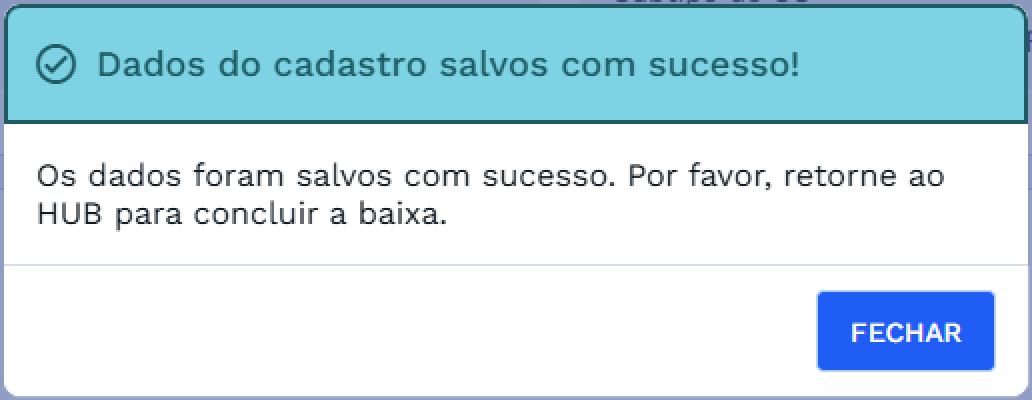
Após clicar em CONFIRMAR, uma mensagem de sucesso será exibida:
Ao clicar em FECHAR, você retornará ao Hub de Tarefas com a situação atualizada para CONCLUÍDA. O botão EXECUTAR será alterado para EDITAR, permitindo ajustes no formulário enquanto a baixa não for finalizada.
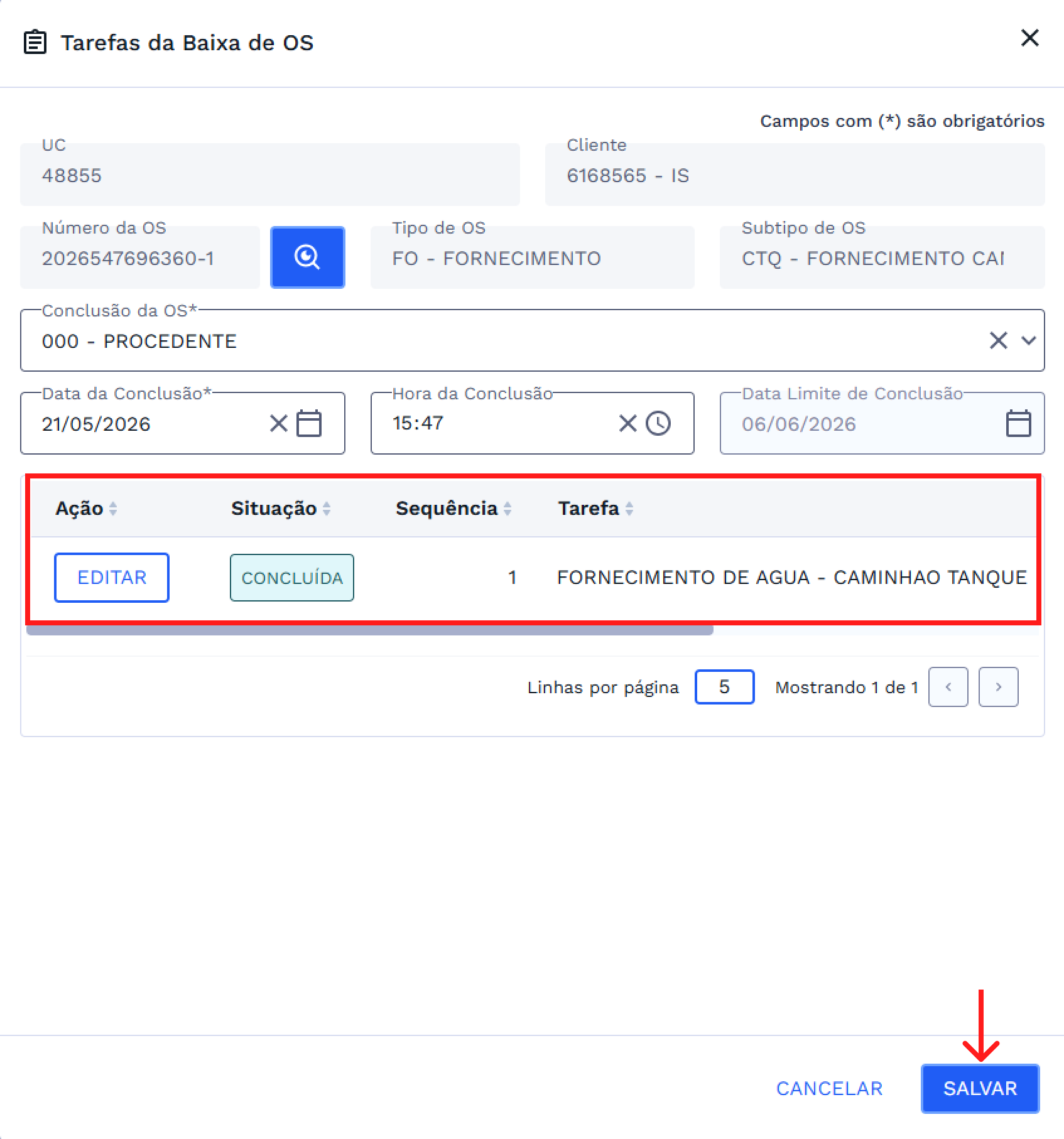
A partir daí, é possível seguir um dos caminhos, de acordo com o fluxo da OS:
- Executar tarefas restantes: As próximas atividades estarão listadas e devem ser concluídas para que a baixa seja permitida.
- Concluir a baixa: Não havendo pendências, clique em SALVAR no canto inferior direito do Hub.
Uma mensagem de confirmação será exibida: selecione CONFIRMAR para avançar ou CANCELAR para retornar.
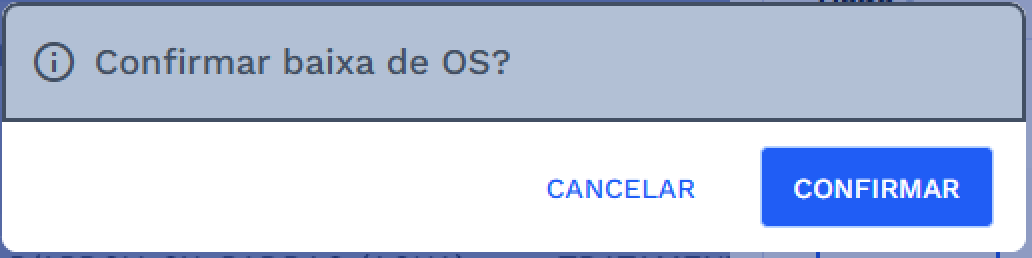
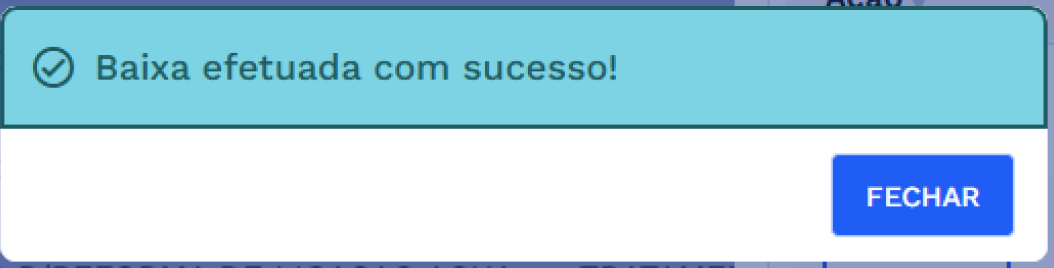
Após a confirmação, o sistema exibirá uma mensagem de sucesso.
# Tipo de conclusão: rejeitada
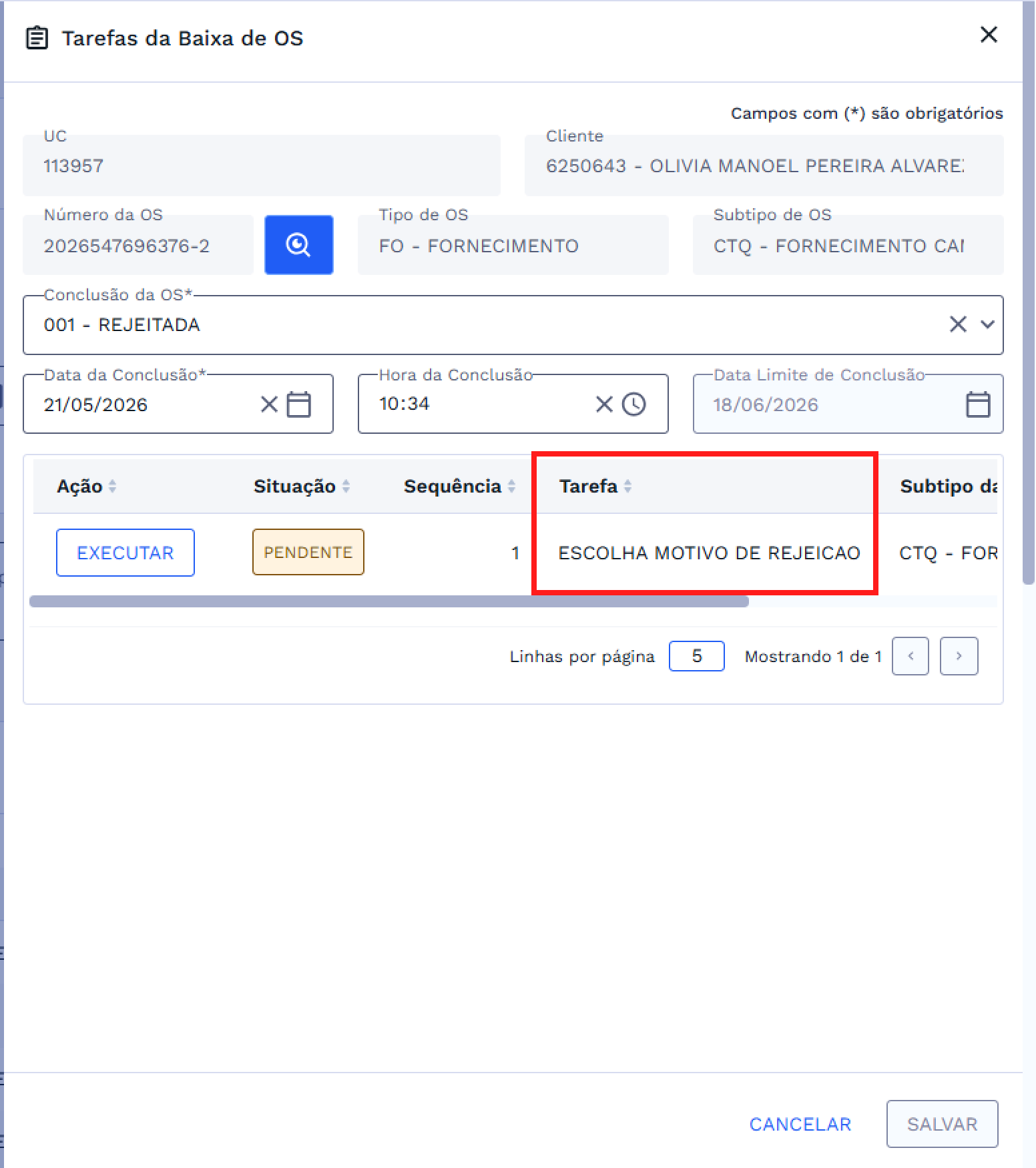
Ao selecionar o tipo de conclusão como rejeitada, o sistema carregará a janela específica para o preenchimento dos motivos de rejeição. Para mais informações sobre o funcionamento e regras da janela de Motivos de Rejeição de OS, consulte a documentação na seção DOCUMENTOS RELACIONADOS.
# Tipo de conclusão: improcedente
Ao selecionar o tipo de conclusão como improcedente, o sistema carregará o formulário específico para o preenchimento dos dados de execução da baixa.
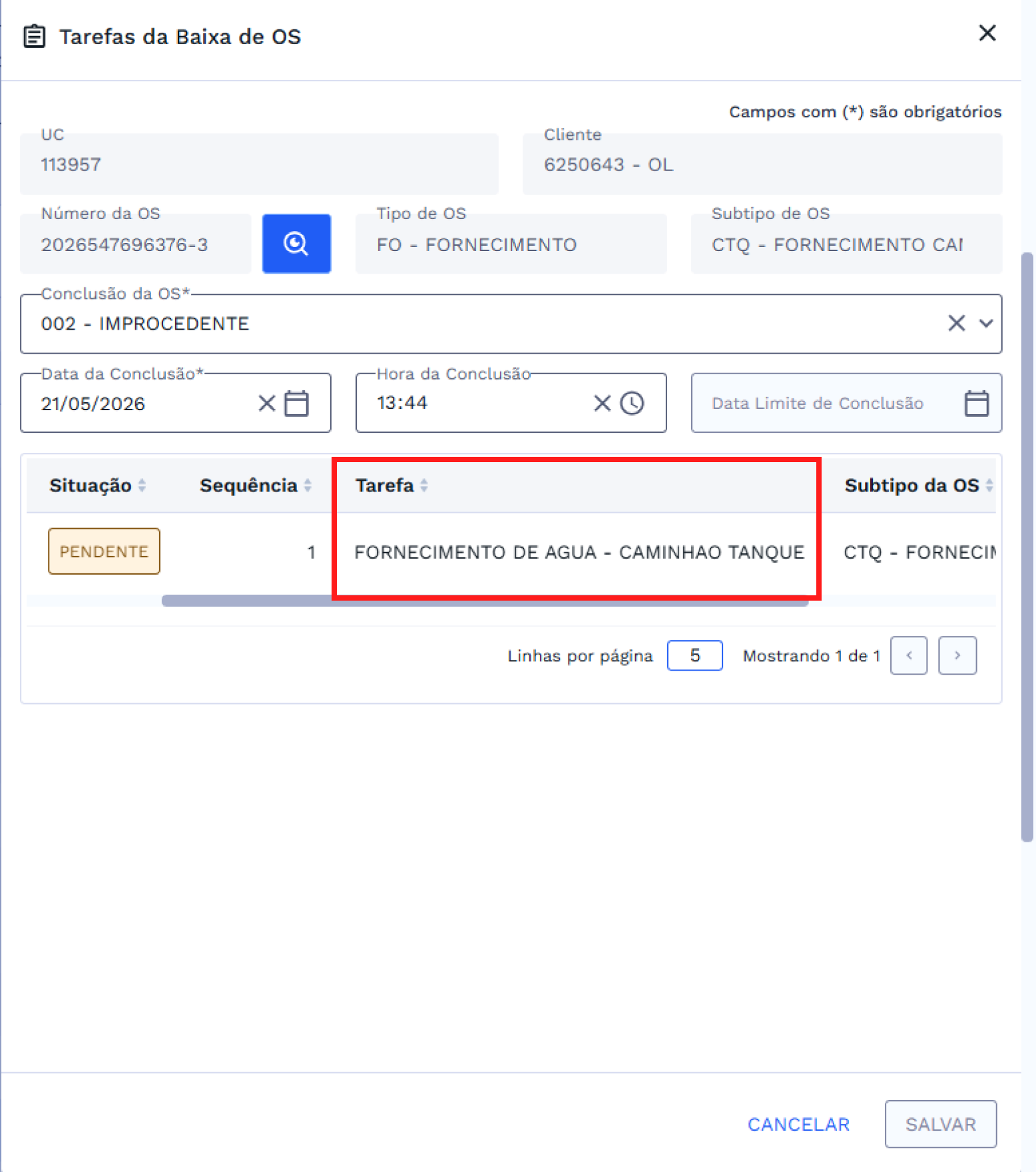
Ao abrir o formulário, serão exibidas duas seções: a primeira apresenta os detalhes da Ordem de Serviço, enquanto a segunda exige o preenchimento de todas as informações de execução, sendo obrigatório informar a quantidade de água fornecida (em litros), indicar o acompanhamento da entrega e incluir as observações.
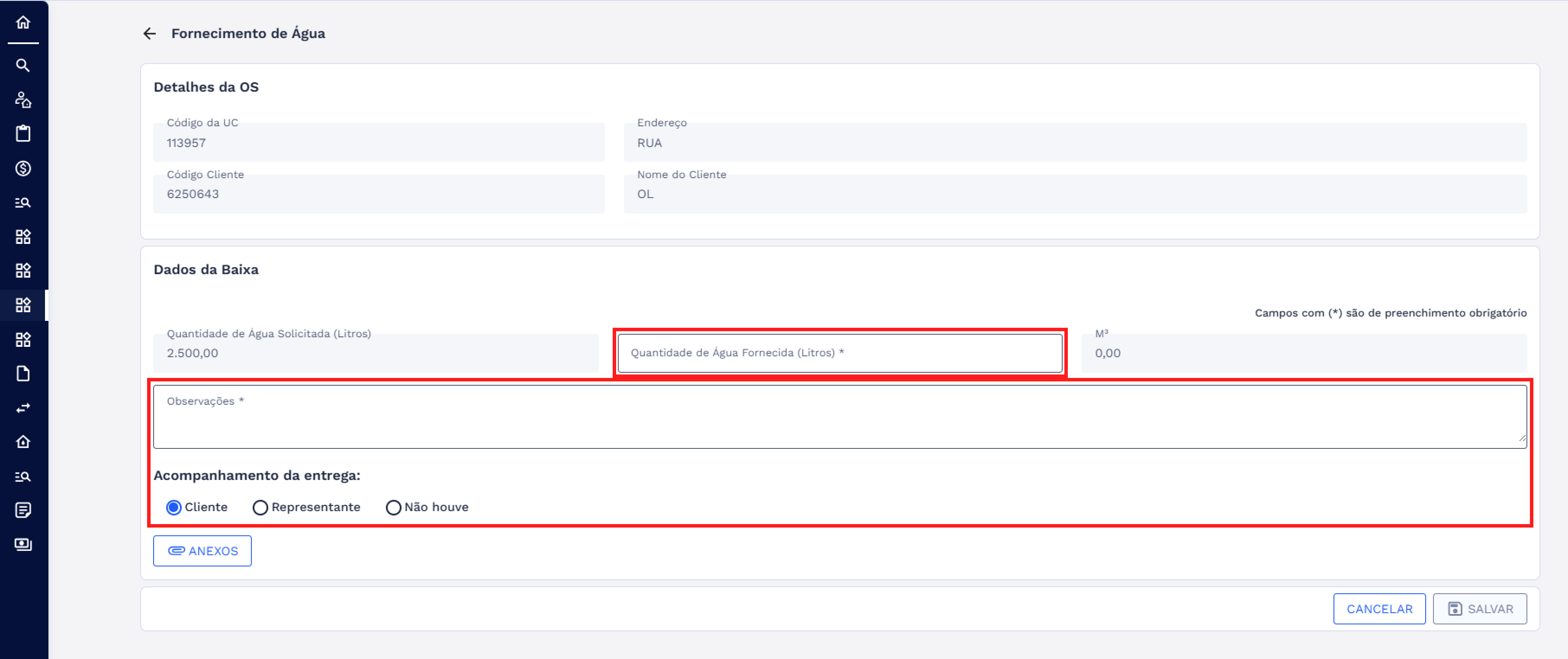
O acompanhamento da entrega possui três opções: realizado pelo cliente, por um representante ou sem acompanhamento. Caso a opção Representante seja selecionada, o campo para informar o nome será exibido dinamicamente e seu preenchimento se tornará obrigatório.
Além disso, é possível consultar os arquivos anexados à ordem de serviço durante sua execução através do botão Anexos. Para mais informações, consulte a documentação Anexos da Ordem de Serviço, disponível na seção DOCUMENTOS RELACIONADOS.
Após preencher os campos obrigatórios no formulário, clique em SALVAR. Uma mensagem de confirmação será exibida: clique em CONFIRMAR para avançar ou em CANCELAR para retornar ao formulário e realizar ajustes.

Após clicar em CONFIRMAR, uma mensagem de sucesso será exibida:
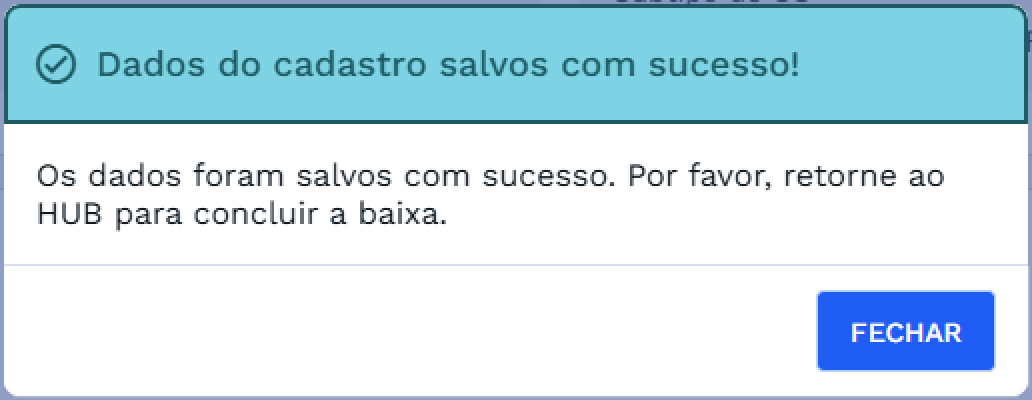
Ao clicar em Fechar, você retornará ao Hub de Tarefas com a situação atualizada para CONCLUÍDA. O botão EXECUTAR será alterado para EDITAR, permitindo ajustes no formulário enquanto a baixa não for finalizada.
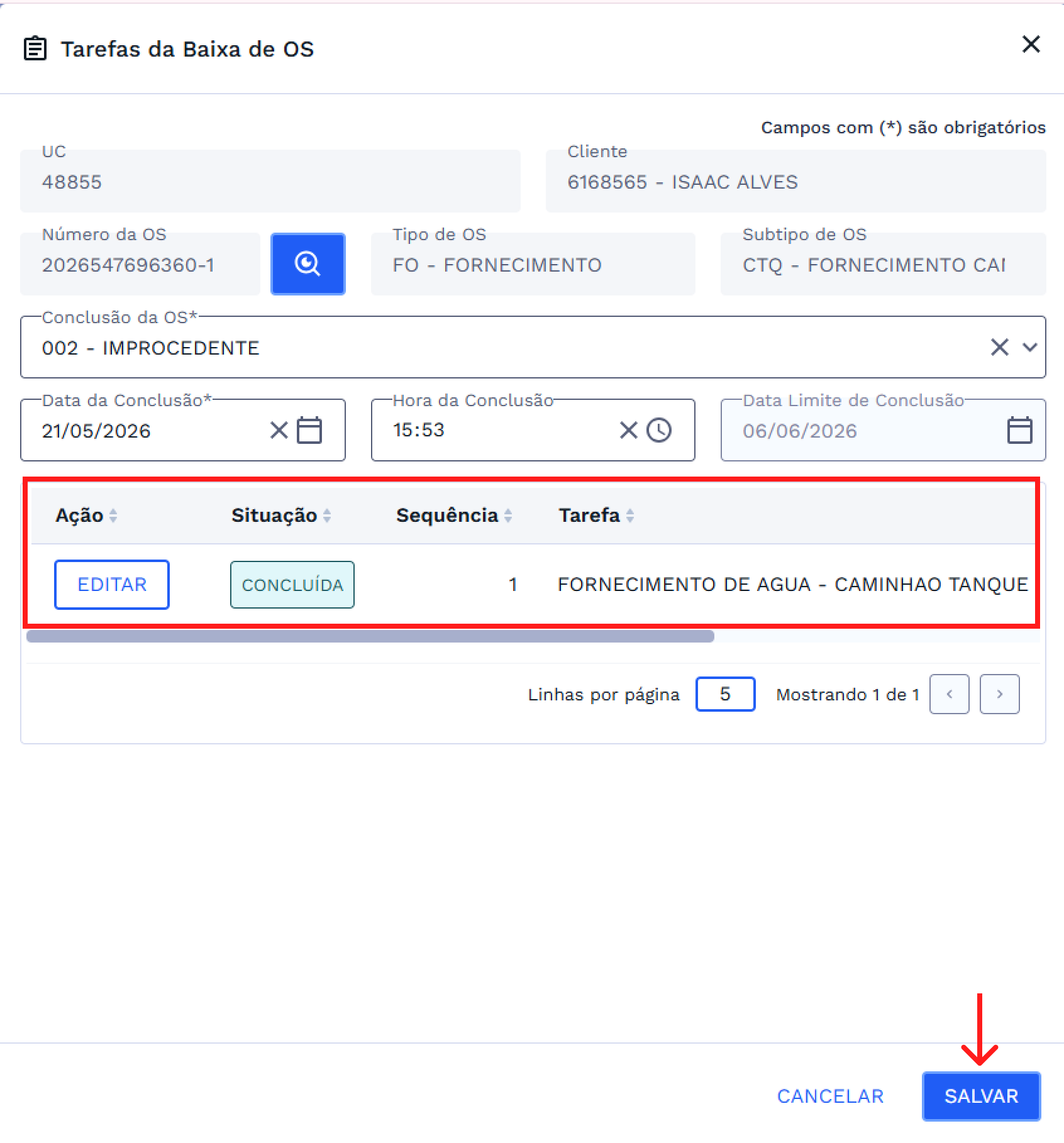
A partir daí, é possível seguir um dos caminhos, de acordo com o fluxo da OS:
- Executar tarefas restantes: As próximas atividades estarão listadas e devem ser concluídas para que a baixa seja permitida.
- Concluir a baixa: Não havendo pendências, clique em Salvar no canto inferior direito do Hub.
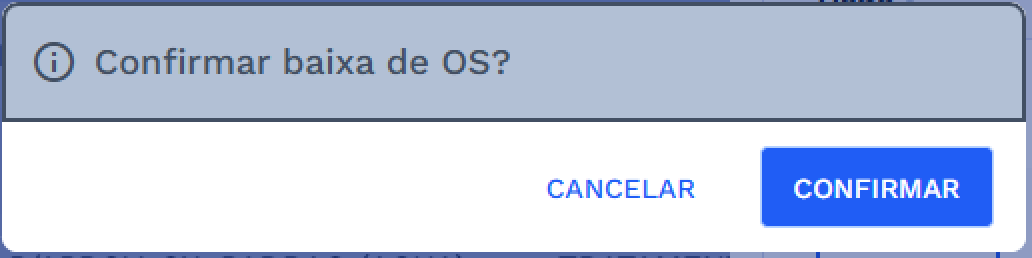
Uma mensagem de confirmação será exibida: selecione CONFIRMAR para avançar ou CANCELAR para retornar.
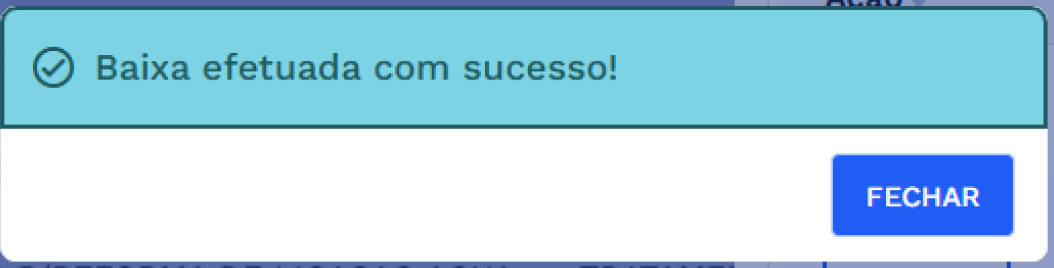
Após a confirmação, o sistema exibirá uma mensagem de sucesso.
# REQUISITOS DE USUÁRIOS
Principais ações que os usuários poderão executar no formulário de Baixa de Fornecimento de Caminhão Tanque.
| USUÁRIO | RESPONSABILIDADES |
|---|---|
| Serviços | Preencher os dados referentes a execução do serviço prestado |
| Acessar a funcionalidade de Anexos de Ordens de Serviço | |
| Salvar os dados de baixa |
# DOCUMENTOS RELACIONADOS
| TÍTULO | LINK |
|---|---|
| Hub de Tarefas de Baixa de OS | Acessar |
| Anexos de Ordens de Serviço | Acessar |
| Motivos de Rejeição da OS | Acessar |