
# Consulta de Detalhes de OS de Miscelânea
# Versão 1
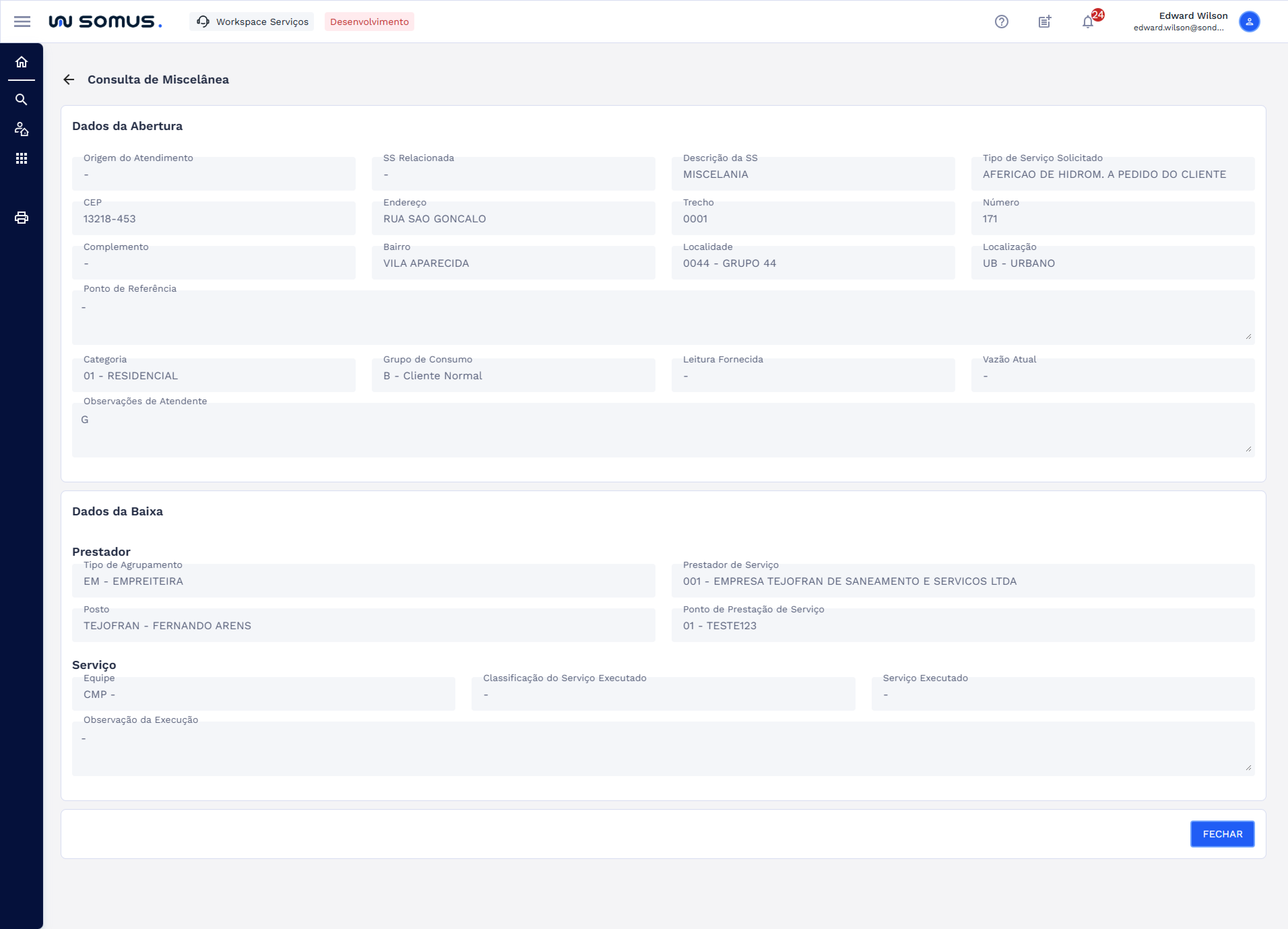
# FINALIDADE
Na tela de Consulta de OS de Miscelânea, são exibidos os dados de abertura do serviço e, após a baixa, passam a ser apresentados também os dados correspondentes à baixa
# COMO ACESSAR OS DETALHES DA OS DURANTE A BAIXA
Para realizar a consulta de detalhes de uma OS de Miscelânea, o usuário deve primeiro efetuar o login no sistema e navegar até o Workspace Serviços. A partir da página de boas-vindas, acesse o Gerenciador de Tarefas. Dentro do gerenciador, localize na listagem a Ordem de Serviço que deseja processar. Após selecionar o item, clique no botão Ações e escolha a opção Baixa de Ordem de Serviço para prosseguir com a operação.
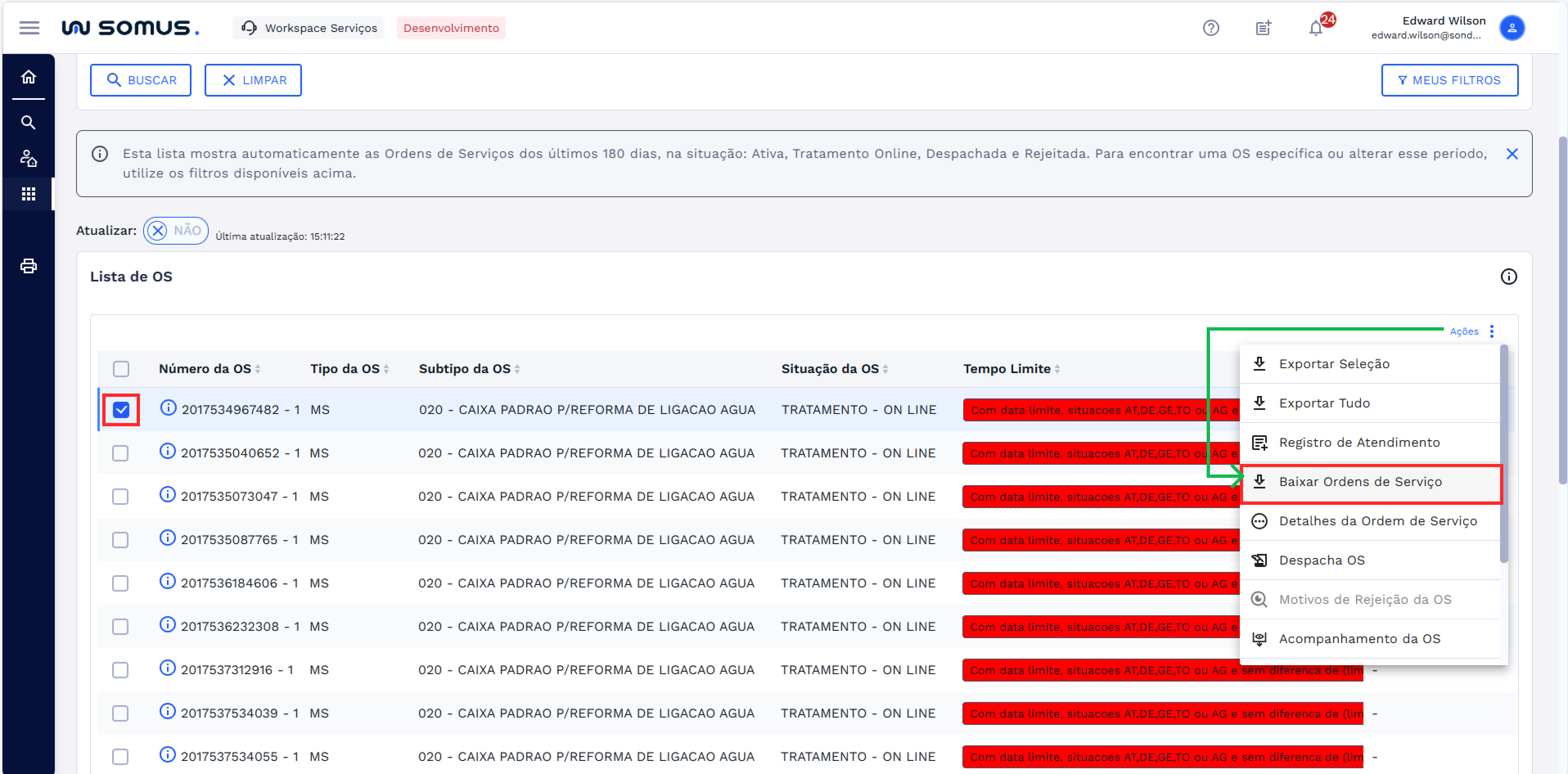
Ao selecionar a opção Baixa de Ordem de Serviço, o sistema exibirá a janela Tarefas da OS, onde se inicia o processo de execução. Caso precise conferir informações específicas antes de prosseguir, utilize o botão de consulta localizado logo ao lado do campo Número da OS. Esse recurso permite visualizar os detalhes de abertura da ordem antes de efetivar os registros da baixa.
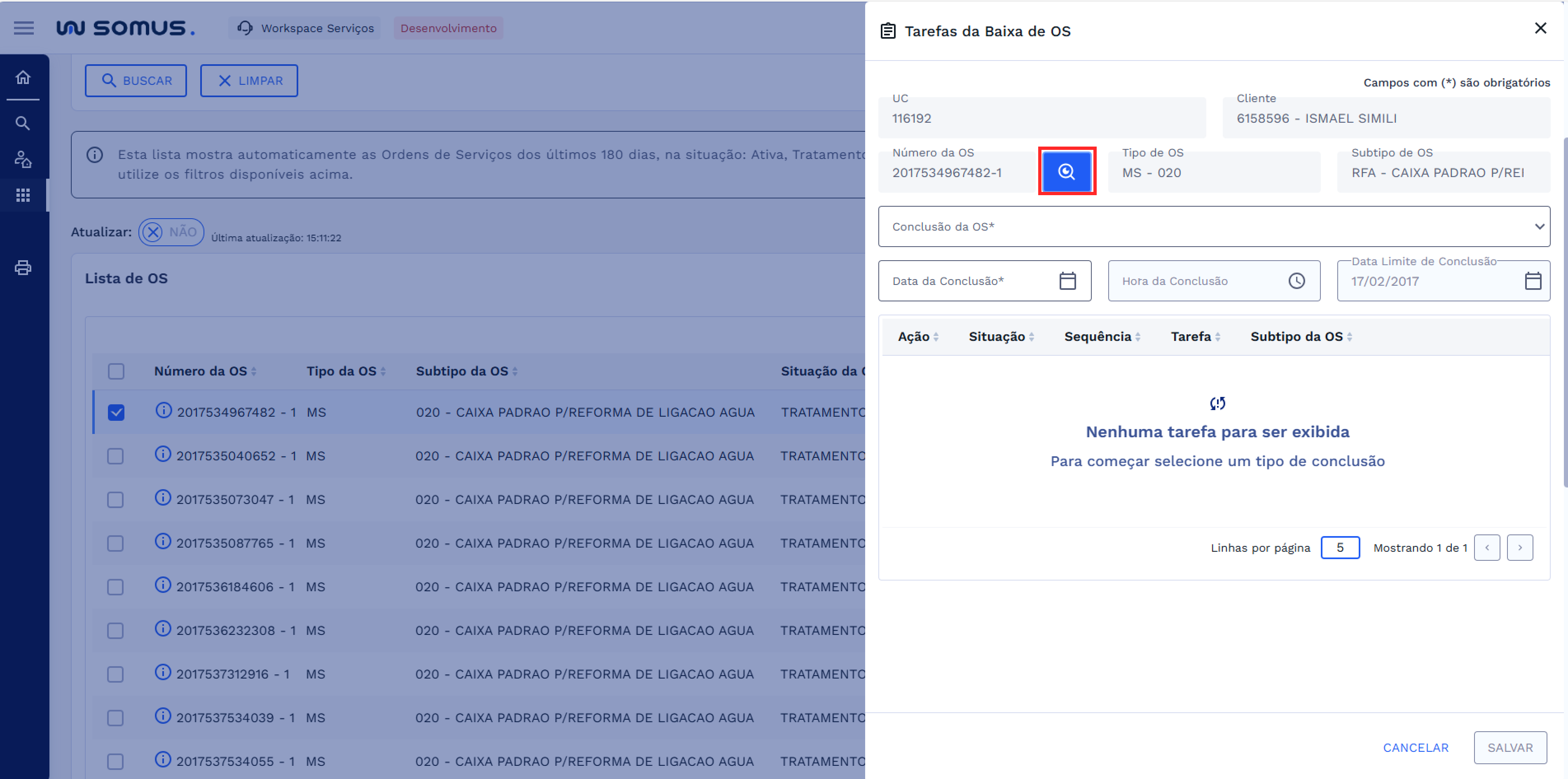
Ao clicar, você será direcionado para a tela de detalhes, que apresentará apenas os dados de abertura do serviço.
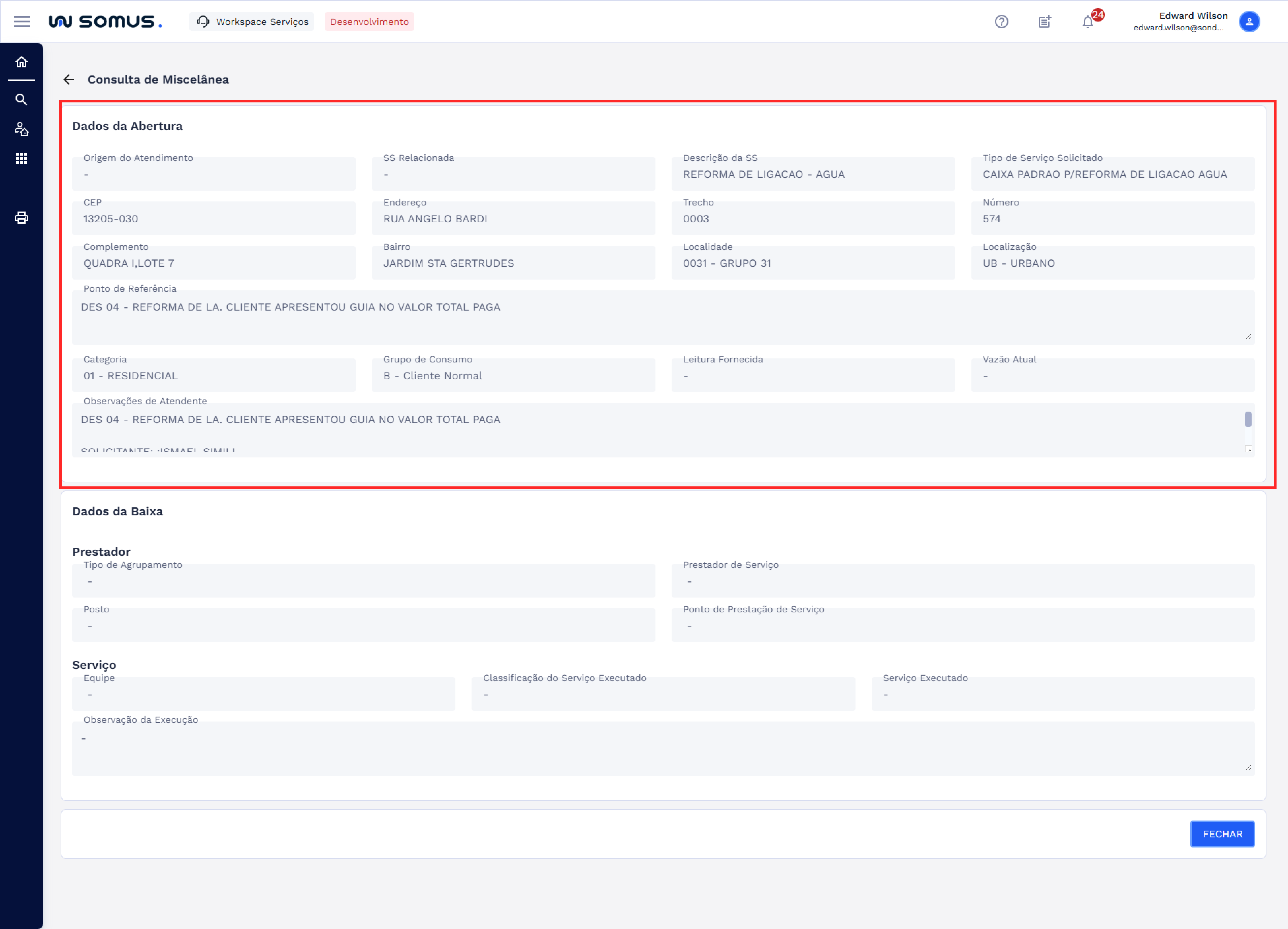
Clique em FECHAR para retornar à janela de Tarefas da Baixa de OS.
# COMO ACESSAR OS DETALHES DA OS APÓS A BAIXA
Após a conclusão da baixa, os dados de detalhes da OS passarão a exibir as informações completas do serviço. Para acessar esta versão consolidada, realize o login e navegue pelo Workspace Serviços até o Gerenciador de Tarefas. Localize a OS finalizada na listagem, selecione-a e, no botão Ações, escolha a opção Detalhes da Ordem de Serviço.
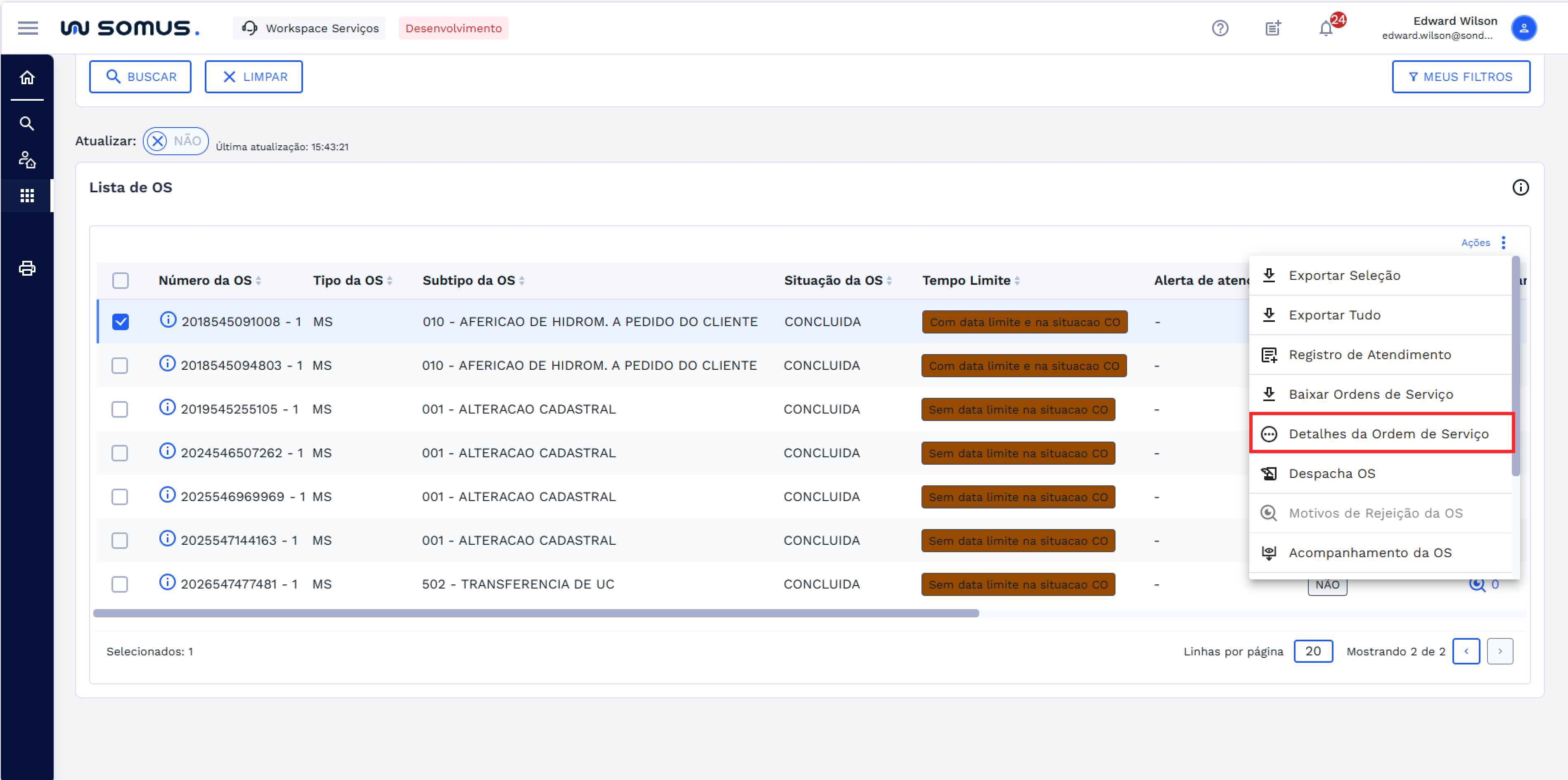
Ao clicar, você será direcionado para a tela de detalhes, que apresentará os dados completos da ordem de serviço.
Clique em FECHAR para retornar à tela do Gerenciador de Tarefas.
# REQUISITOS DE USUÁRIOS
| USUÁRIO | RESPONSABILIDADES |
|---|---|
| Serviços | Consultar detalhes da ordem de serviço durante a baixa |
| Consultar detalhes da ordem de serviço após a baixa |